Windows 7 標誌性的 Aero 玻璃介面(透明視窗邊框、縮圖預覽、翻轉 3D、工作列半透明)需要顯示卡支援 WDDM 1.1 驅動、DirectX 9 以上、像素著色器 2.0、且顯存 ≥128 MB。若您的 Win7 安裝後沒有玻璃效果、視窗邊框為不透明單色,請依照本文三步驟檢查驅動、啟用透明度、重啟生效,立即喚醒視覺饗宴。
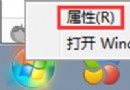
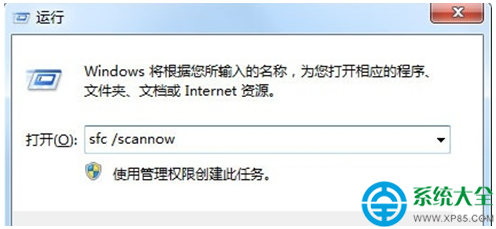
dxdiag → 「顯示」頁籤,確認:「驅動程式模型:WDDM 1.1 或更新版本」、「DirectX 版本:DirectX 9 或更新版本」、「專用顯存 ≥ 128 MB」。aero → 點選 「在 Windows 中啟用或停用透明玻璃效果」。sfc /scannow 修復系統檔案,或檢查「效能選項」→「視覺效果」是否勾選「使用桌面合成」。| 現象 | 可能原因 | 解決方向 |
|---|---|---|
| 勾選透明效果後自動取消勾選 | 顯卡驅動不支援 WDDM 1.1 / 顯存不足 / 遠端桌面連線中 | 更新驅動、關閉遠端桌面、加裝顯卡 |
| 僅工作列透明,視窗邊框不透明 | 桌面視窗管理員 (DWM) 服務未啟動 / 視覺效果設為「調整為最佳效能」 | services.msc 啟動「Desktop Window Manager Session Manager」;效能選項選「自訂」勾選桌面合成 |
| 遊戲/全螢幕應用執行時 Aero 自動關閉 | 相容性需求、獨佔模式 | 正常行為,離開遊戲自動恢復 |
| 筆電切換獨顯/核顯後 Aero 消失 | 切換導致 DWM 重啟失敗 | 重啟 DWM 服務或重開機 |
完成上述設定,您的 Win7 即可擁有標誌性的 Aero 玻璃介面,享受半透明視窗、即時縮圖預覽與翻轉 3D 的視覺愉悅。若硬體確實不足,關閉 Aero 換取流暢度也是明智選擇。