Windows 7 開始功能表預設顯示 10 項最近使用程式,隨使用時間增長清單冗長影響尋找效率。本文教您自訂顯示項目數量,打造簡潔開始功能表。
設定步驟
步驟 1:開啟工作列屬性
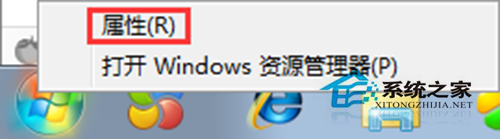
- 滑鼠右鍵工作列空白處 →「屬性」
- 或右鍵「開始」按鈕 →「屬性」
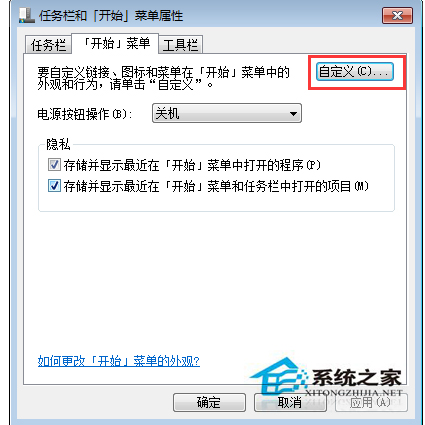
步驟 2:切換至開始功能表頁籤
點擊「自訂...」按鈕。
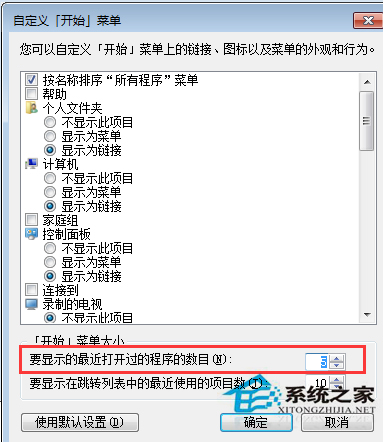
步驟 3:調整顯示項目數目
- 捲動至最底部「要顯示的最近開啟過的程式數目」
- 預設
10 → 修改為 5 或更少 (建議 5-8 項)
- 點擊「確定」→ 再點擊「確定」套用
進階自訂建議
- 固定常用程式:右鍵程式捷徑 →「釘選到開始功能表」→ 永久顯示在左側固定區,不受最近使用清單影響
- 隱藏特定程式:右鍵開始功能表中項目 →「從此清單移除」→ 不再出現在最近使用
- 清除全部歷程:工作列屬性 →「開始功能表」→「隱私權」→ 取消勾選「儲存並顯示最近開啟的程式」→「確定」→ 重新勾選恢復記錄
- 釘選資料夾/檔案:拖曳資料夾/檔案到開始按鈕 → 釘選到開始功能表 (Win7 支援)
效果驗證
設定完成後點擊「開始」按鈕,右側最近使用程式清單長度即依設定顯示,介面更簡潔,尋找目標程式更高效。
一分鐘完成設定,長期受益於簡潔有序的開始功能表體驗,建議配合固定常用程式策略使用。