Windows XP Windows 7 Windows 2003 Windows Vista Windows 綜合教學 Linux 系統教學
Windows 10 Windows 8 Windows 2008 Windows NT Windows Server 電腦軟體教學

Windows 7 經典常見故障排除全攻略(一):軟體安裝失敗、捷徑圖示消失、頑固檔案刪除、遊戲黑邊

編輯:Win7 系統應用技巧

Windows 7 雖較 XP 更穩定易用,但長期使用仍會冒出各種小故障。本文整理四大經典問題及其解決方案,極具代表性,建議收藏備查。

故障一:無法安裝軟體(以 MSI 安裝檔為例)

現象:安裝軟體失敗,重開機也無效。

解決:缺少 Trusted Installer 權限。

  1. 開始功能表搜尋 cmd → 右鍵「以系統管理員身分執行」
  2. 輸入指令:
    reg delete HKLM\SOFTWARE\Microsoft\SQMClient\Windows\DisabledSessions /va /f
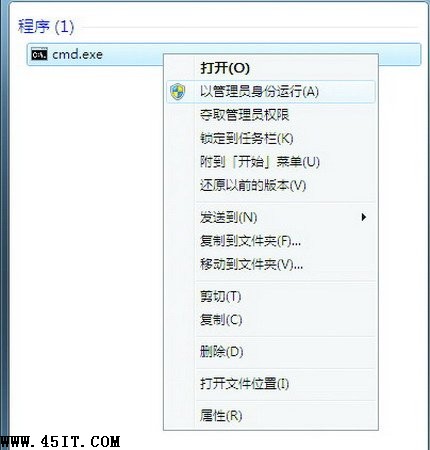
  3. 重開機後即可正常安裝軟體
以管理員權限執行 CMD

▲ 以管理員權限執行 CMD

故障二:桌面捷徑圖示不翼而飛

現象:使用優化清理軟體後,捷徑圖示變成白紙,右鍵「變更圖示」也無法恢復。

解決:變更文字大小觸發圖示快取重建。
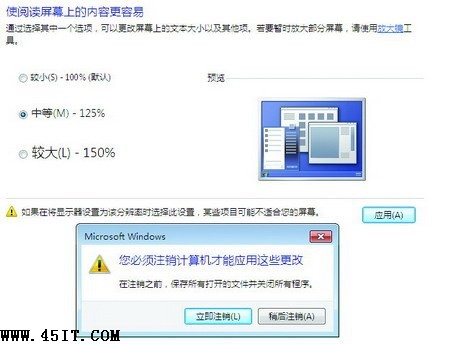
  1. 控制台 → 外觀與個人化 → 顯示 → 「放大或縮小文字與其他項目」
  2. 選擇「中等 - 125%」→ 套用 → 立即登出
  3. 重複上述步驟改回「較小 - 100%」→ 再次登出登入
  4. 若無效,嘗試進入安全模式操作一次
捷徑圖示消失示意

▲ 捷徑圖示不翼而飛

故障三:頑固檔案無法刪除

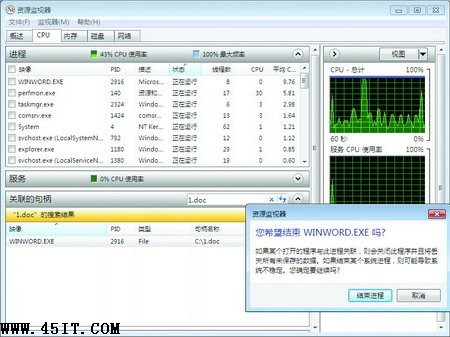
現象:提示「檔案正在被使用中」,例如 Word 開啟的 1.doc 無法刪除。

解決:使用資源監視器找出佔用進程並結束。

  1. Ctrl + Shift + Esc 開啟工作管理器 → 「效能」分頁 → 「資源監視器」
  2. 切換到「CPU」分頁 → 「相關聯的控制代碼」搜尋框輸入 1.doc
  3. 找到佔用進程(如 WINWORD.EXE)→ 右鍵「結束處理序」
  4. 回到檔案位置即可正常刪除
資源監視器結束進程

▲ 結束關聯的進程

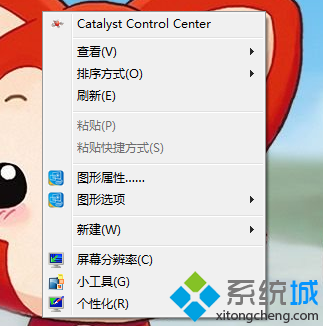
故障四:全螢幕遊戲出現左右黑邊

原因:顯示卡驅動程式與 Windows 7 相容性問題。

解決:優先更新顯示卡驅動至最新 Win7 版本;若無對應驅動,可嘗試修改登錄:

  1. Win + R 輸入 regedit 開啟登錄編輯器
  2. 定位至:
    HKEY_LOCAL_MACHINE\SYSTEM\ControlSet001\Control\GraphicsDrivers\Configuration
  3. 右鍵「Configuration」→ 「尋找」→ 輸入 scaling → 尋找下一個
  4. 找到 scaling 數值 → 右鍵「修改」→ 將數值從 4 改為 3
  5. 重開機生效
Copyright © Windows教程網 All Rights Reserved