Windows XP Windows 7 Windows 2003 Windows Vista Windows 綜合教學 Linux 系統教學
Windows 10 Windows 8 Windows 2008 Windows NT Windows Server 電腦軟體教學

Win7 移除工作列右下角「操作中心」紅叉小旗圖示:群組原則編輯器一鍵關閉

編輯:Win7 系統應用技巧

Windows 7 右下角通知區域常出現紅叉白旗「操作中心」圖示,提醒防毒軟體未開啟、備份未設定等。若不想看此圖示,可透過群組原則永久隱藏。

設定步驟 (僅專業版/企業版/旗艦版支援)

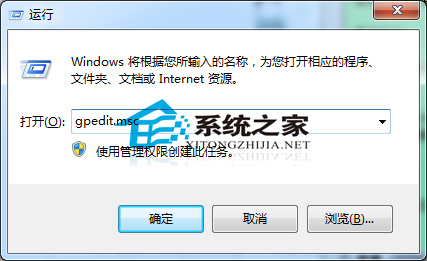
  1. 按 Win+R → 輸入 gpedit.msc 開啟「本機群組原則編輯器」。
  2. 執行 gpedit.msc 開啟群組原則編輯器

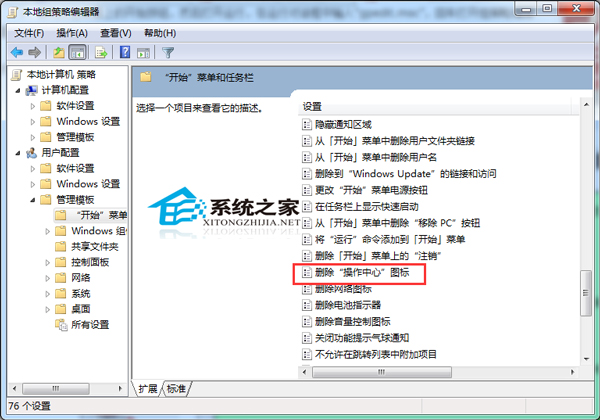
  3. 依序展開:
    使用者設定 → 系統管理範本 → 開始功能表與工作列
  4. 右側雙擊「移除操作中心圖示」。
  5. 群組原則移除操作中心圖示設定

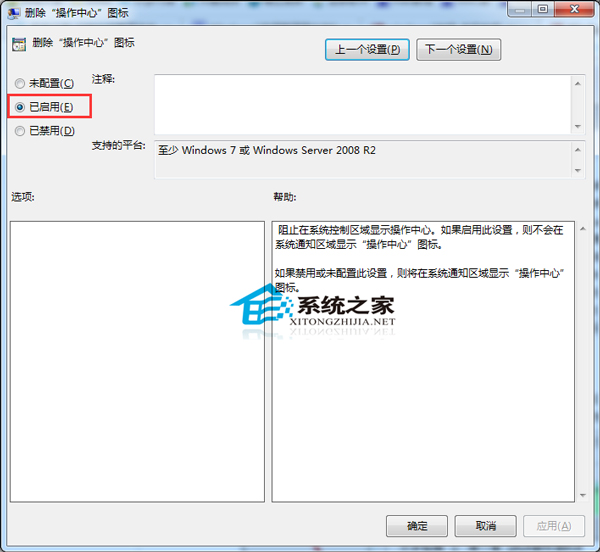
  6. 選擇「已啟用」→「確定」。
  7. 移除操作中心圖示已啟用

  8. 重新開機或重新登入,紅叉小旗消失。

家用版/入門版替代方案

不支援 gpedit.msc 的版本可改修改登錄:
HKEY_CURRENT_USER\Software\Microsoft\Windows\CurrentVersion\Policies\Explorer
新增 DWORD HideSCAHealth = 1,重新登入生效。

注意

隱藏圖示不會關閉操作中心服務,安全性警示仍會在操作中心內記錄。建議改為設定防毒軟體自動啟動、排程備份等解決根本問題,而非單純隱藏提醒。

Copyright © Windows教程網 All Rights Reserved