Windows 7 關機過程藍屏一閃而過、或長時間卡在「正在關機」畫面,通常是驅動程式/服務關閉逾時、檔案系統髒污、磁碟碎片過多導致寫入緩衝區清空緩慢。關鍵在於**停用自動重新啟動**以捕捉藍屏代碼,並執行磁碟維護。
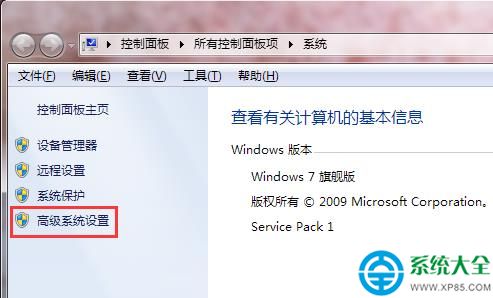
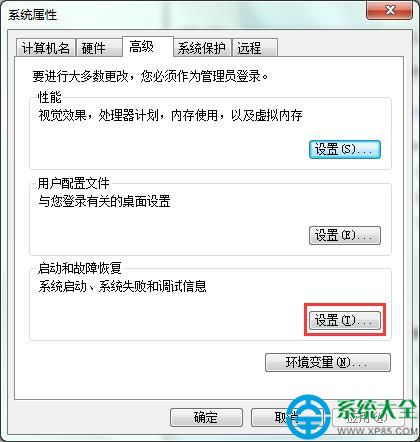
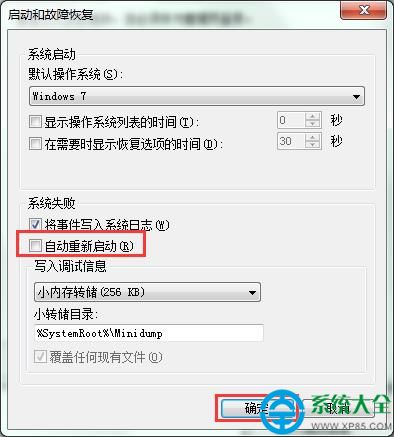
下次關機藍屏時會停留在錯誤畫面,記下 **停止代碼 (0xXXXXXXXX)** 與 **檔案名稱 (XXXX.sys)**,依代碼查詢對應驅動/硬體故障。
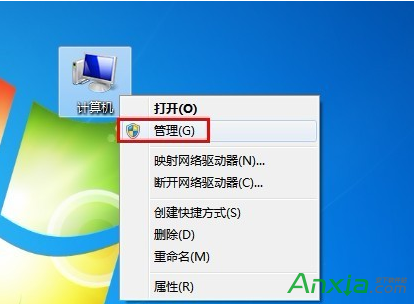
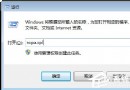
背景執行的備份、同步、下載、索引、防毒掃描會佔用檔案控制代碼,導致關機等待服務結束逾時。開機後執行 `msconfig` → 「服務」/「啟動」排查長時間關機的服務/程式。
# 以管理員身分開啟 CMD 或匯入 .reg
reg add "HKCU\Control Panel\Desktop" /v WaitToKillAppTimeout /t REG_SZ /d 3000 /f
reg add "HKLM\SYSTEM\CurrentControlSet\Control" /v WaitToKillServiceTimeout /t REG_SZ /d 5000 /f
# 預設分別為 20000ms (20秒) 和 12000ms (12秒),縮短為 3秒/5秒
# 注意:過短可能導致服務未正常存檔就被強制結束,資料遺失風險
| 代碼 | 常見原因 | 處理方向 |
|---|---|---|
| 0x0000009F | DRIVER_POWER_STATE_FAILURE (睡眠/休眠/關機電源狀態轉換失敗) | 更新晶片組/顯卡/儲存/網卡驅動、關閉快速啟動、BIOS 更新 |
| 0x0000007E | SYSTEM_THREAD_EXCEPTION_NOT_HANDLED (顯卡/儲存/防毒驅動) | 更新/回滾對應驅動 |
| 0x000000D1 | DRIVER_IRQL_NOT_LESS_OR_EQUAL (驅動存取無效記憶體) | 回滾新安裝驅動、記憶體測試 |
| 0x000000F4 | CRITICAL_OBJECT_TERMINATION (csrss/winlogon/services 異常終止) | 掃毒、sfc、硬碟健康檢查 |
| 0xC000021A | WINLOGON_FATAL_ERROR (winlogon/csrss 進程終止) | 同上,常伴隨硬碟故障 |
長按電源鍵 4-10 秒強制斷電 (ACPI 強制關機),**不等於拔電源線**,現代主機板/電源支援有序關機序列,偶爾強制關機不會損壞硬體/檔案系統 (日誌式檔案系統 NTFS 具備一致性保護)。但**不可頻繁進行**,必須找出根因。
關機藍屏 = 驅動/服務關閉失敗。捕捉代碼 → 對症下藥。更多關機故障排除,歡迎關注教程專欄。