桌面顏色怪異、漸層明顯色階、遊戲畫面灰暗?Win7 顯示器設定中將色彩深度調為 32 位真彩色 即可解決。本文教你更改顯示器外觀 → 進階設定 → 監視器 → 色彩選 32 位三步驟,附解析度過低無法選 32 位的解決方向。
設定步驟
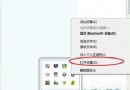
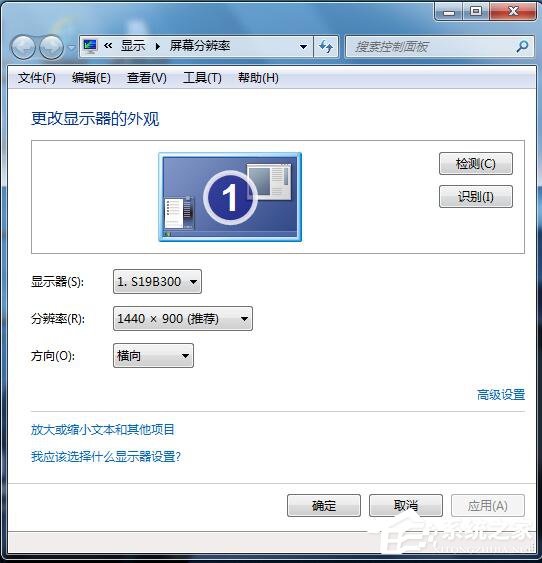
- 桌面右鍵 →「個人化」→ 底部「顯示」→「調整解析度」→「進階設定」。
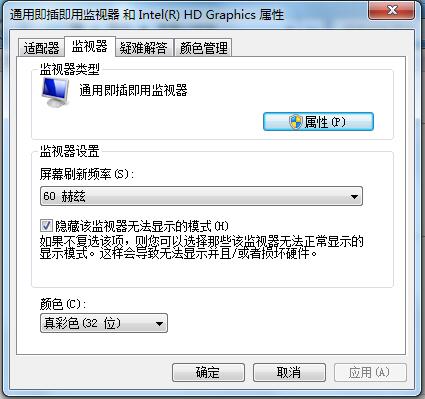
- 「監視器」分頁 →「色彩」下拉選單 → 選擇 「真彩色 (32 位)」 → 確定。
- 回「調整解析度」視窗 → 確定套用。
無法選擇 32 位色?檢查解析度
- 32 位色需要較高頻寬,若解析度設過高(超過顯示器/顯卡支援上限)會導致色彩選單只有 16 位。
- 解決:在「調整解析度」視窗將解析度降至顯示器原生建議解析度(通常標示「建議」)→ 再回「監視器」分頁即可選 32 位。
補充:色彩校正與色域
- Win7 內建「校準顏色」:控制台 →「顯示」→「校準顏色」→ 依嚮導調整 Gamma、亮度、對比、色彩平衡。
- 專業需求:使用 SpyderX/Calibrite/DisplayCAL + 色彩分析儀 硬體校正,產生 ICC 設定檔 → 系統色彩管理 → 套用設定檔。
一鍵開啟 32 位真彩色,桌面漸層平滑、遊戲畫面色彩飽滿、影片觀賞更真實!