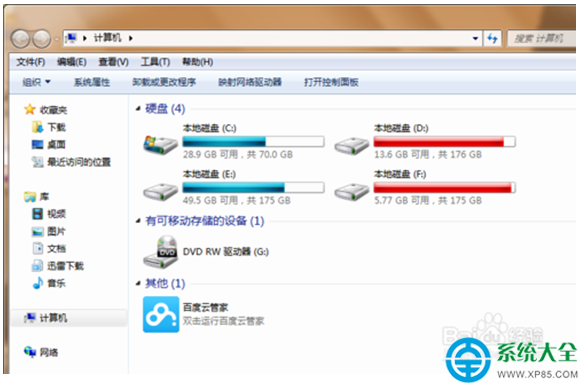
Win7 用久了動不動卡住、滑鼠不動、鍵盤無反應、過幾分鐘才恢復?本文從虛擬記憶體、殺毒軟體監控、開機自啟、驅動相容、木馬病毒、記憶體/顯卡硬體、CPU/顯卡過熱、硬碟壞軌八大面向系統化排查,附工具與設定圖文,徹底根治卡頓假死。
一、虛擬記憶體過小/放錯盤(低配機必調)
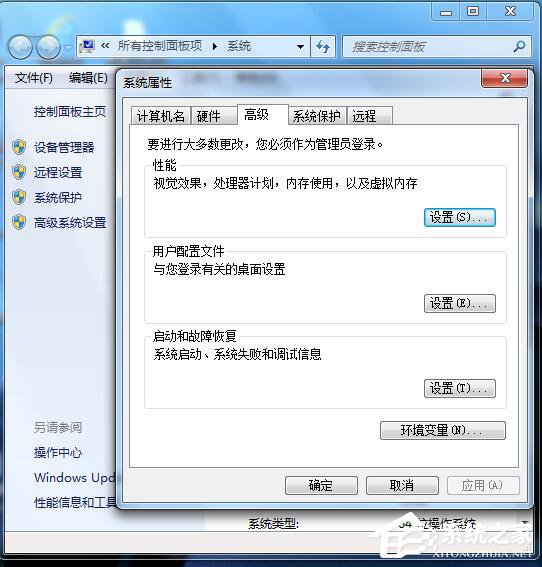
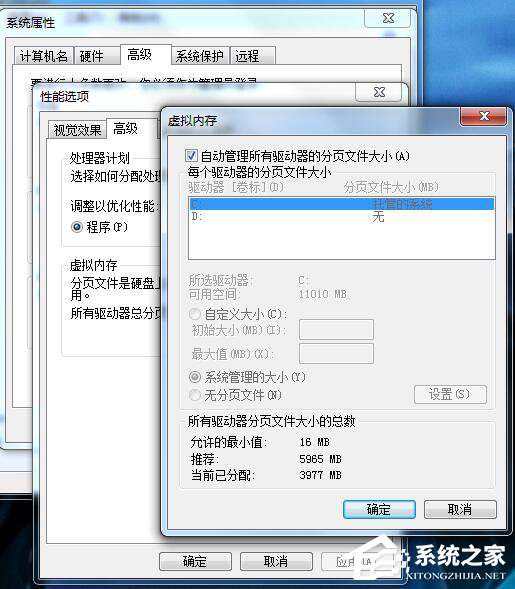
- 電腦右鍵 →「內容」→「進階系統設定」→「進階」→「效能」設定 →「進階」→「虛擬記憶體」更改。
- 取消勾選「自動管理所有磁碟機分頁檔大小」 → 選 C 盤(或較大機械硬碟分區) →「自訂大小」:
初始/最大值 = 實體記憶體 × 1.5 ~ 2 倍(如 4GB 記憶體 → 6144~8192 MB) → 設定 → 確定 → 重開機。
二、殺毒軟體全監控拖垮效能
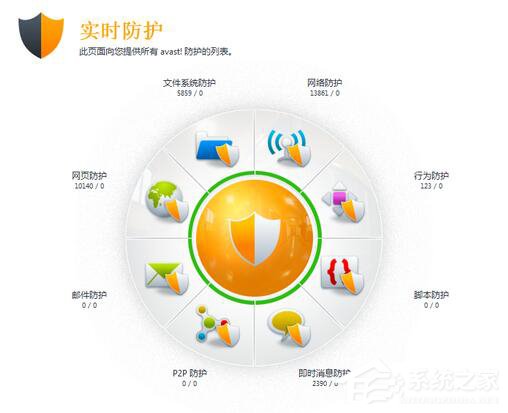
- 即時掃描、行為監控、網路防火牆、郵件掃描全開 → CPU/磁碟長期高佔用。
- 建議:保留核心即時防護,關閉「雲端掃描」「USB 疫苗」「網頁防護」等非核心模組,或改用 Windows Defender + 火綜 輕量組合。
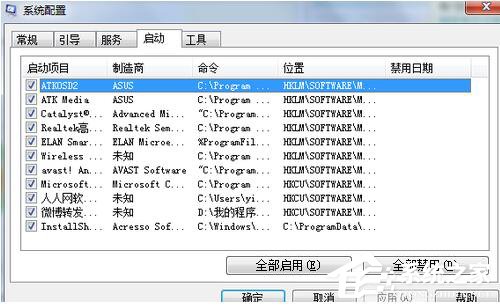
三、開機自啟項目過多
- Win+R →
msconfig →「啟動」分頁 → 僅保留:
輸入法 ctfmon.exe、殺毒核心、雲端同步(OneDrive/Dropbox)、顯卡熱鍵工具。
其餘(迅雷、QQ、音樂、視訊、壓縮軟體、驅動精靈等)全取消勾選 → 確定 → 重開機。
四、驅動/軟體與系統不相容
- 新裝驅動/軟體後開始卡頓 → 復原驅動/解除安裝軟體測試。
- 顯卡驅動建議官網下載 WHQL 版,拒絕 Beta/驅動精靈版。
- 必要時重灌乾淨系統 / 升級 Win10/11 獲得更好相容性。

五、木馬/病毒/惡意程式佔用資源
- 安全模式 + 全盤深度掃毒(Windows Defender 離線掃描 / Malwarebytes / 火綜 / 金山衛士)。
- 資源監視器 → CPU/磁碟/網路分頁 → 依佔用排序找異常進程 → 結束並查毒。

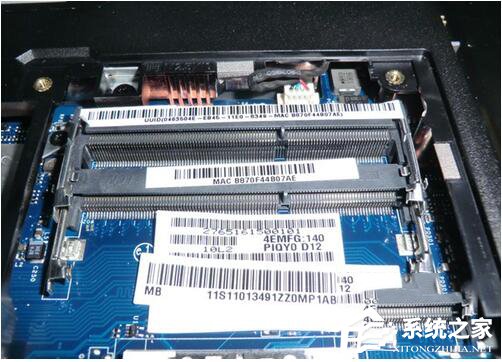
六、記憶體不足/顯存不足
- 記憶體 < 4GB → 加裝同頻/同時序 DDR3 記憶體條(雙通道最佳)。
- 整合顯卡共用記憶體 → BIOS 調大共用顯存 / 加裝獨立顯卡。
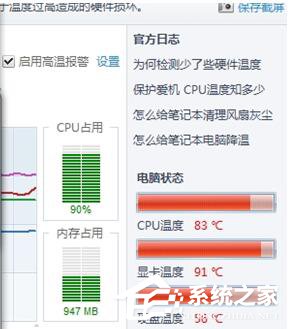
七、CPU/顯卡過熱降頻
- 下載 魯大師 / HWMonitor / AIDA64 監控溫度:CPU > 85℃ / 顯卡 > 90℃ 即屬過熱。
- 清理散熱模組灰塵、更換導熱膏/矽脂、確認風扇轉速正常、補充機箱進排風。
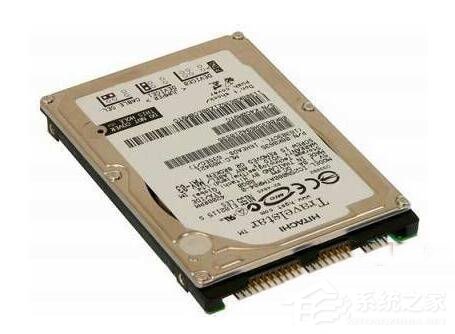
八、硬碟壞軌/壽命將盡
- CrystalDiskInfo 檢視健康度:「謹慎」/「壞損」 → 立即備份資料、更換硬碟。
- MHDD/Victoria 掃描壞軌 → 嘗試修復/標記略過(僅緩兵之計)。
- 最佳方案:換 SSD (SATA/NVMe),開機/開軟體/複製檔案體感提升 3~5 倍。
九、垃圾檔案/磁碟碎片過多(機械硬碟)
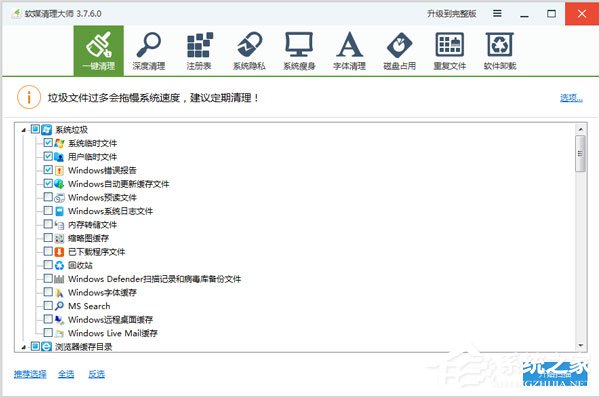
- 使用 魔方 / CCleaner / Wise Disk Cleaner 清理系統垃圾、瀏覽器快取、註冊表殘留。
- 磁碟重組:右鍵 C 盤 → 內容 → 工具 → 最佳化 → 排程每週執行。
十、新硬體相容性問題
新加裝記憶體/顯卡/硬碟後卡頓 → 拔除新硬體測試 → 確認 BIOS 版本支援 / 記憶體時序手動調整 / 顯卡供電足夠。
依序排查八大方向,Win7 卡頓假死將無所遁形,老電腦再戰三年不成問題!