Win7 修改文件後綴名快速入門:文件夾選項取消隱藏擴展名 → F2 重命名,新手也能秒懂
Win7 默認隱藏擴展名,導致重命名時只能改主文件名。本文用最直觀的截圖流程教你開啟顯示擴展名,輕鬆修改文件類型標識。
操作步驟(5 步完成)
- 打開「計算機」/ 任意資源管理器窗口
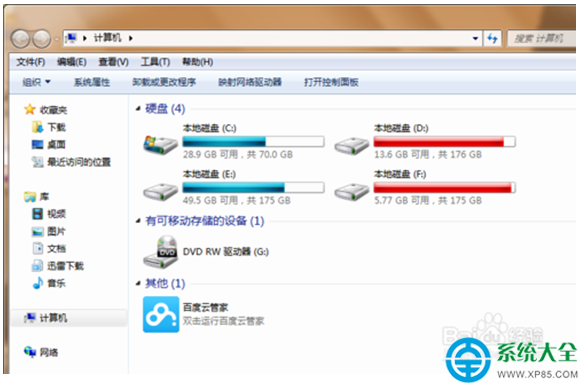
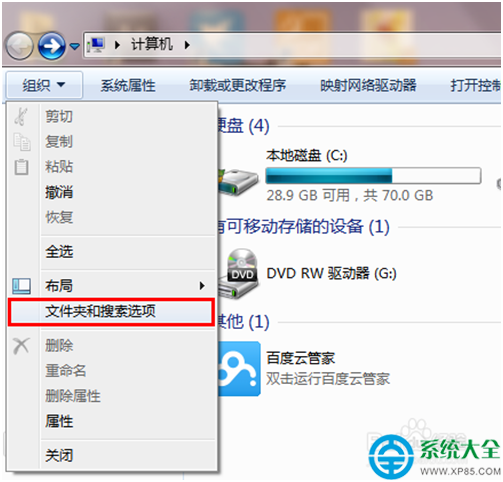
- 點擊「組織」 → 「文件夾和搜索選項」
- 切換「查看」標籤
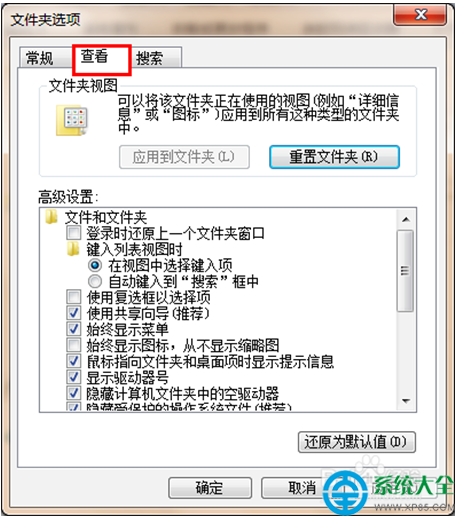
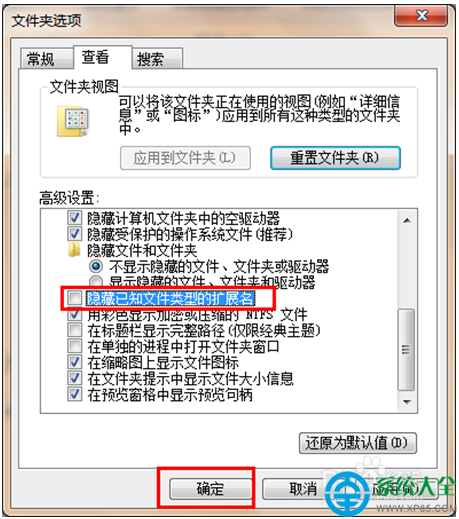
- 找到「隱藏已知文件類型的擴展名」 → 取消勾選 → 「確定」
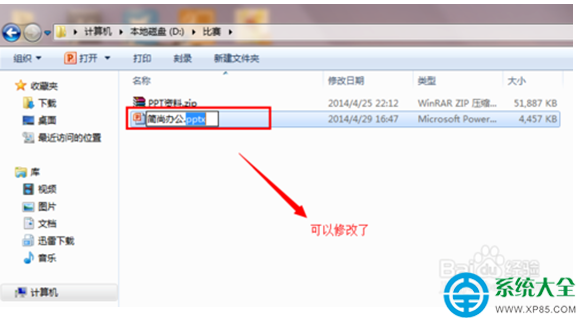
- 返回文件列表,文件名已顯示完整後綴(如
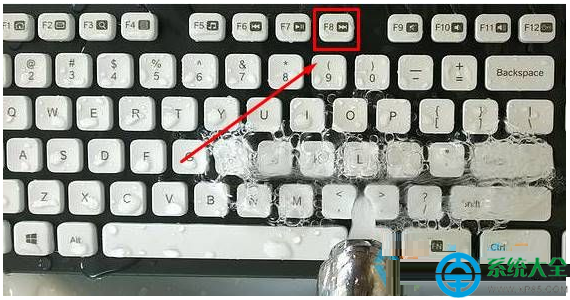
photo.jpg) → 按 F2 重命名修改後綴
鍵盤快捷鍵加速
- Alt+O → O 打開文件夾選項(舊版菜單快捷鍵)
- Alt+V → F 切換到「查看」頁
- Tab 導航到列表 → 輸入
隱藏 快速定位項目
批量修改技巧(補充)
CMD:ren *.old *.new
PowerShell:Get-ChildItem *.old | Rename-Item -NewName { $_.BaseName + '.new' }
風險提醒
- 修改後綴 ≠ 轉換格式,
.mp4 改 .avi 視頻不會自動轉碼
- 系統/程序文件勿改後綴,可能導致無法啟動
- 下載文件後綴異常(如
.exe 改 .jpg)極可能是惡意軟件偽裝,勿雙擊運行