Windows 7 突然無法上網,別急著重裝系統。本文整理自動診斷、手動重置網卡、修正 TCP/IP、第三方修復工具四大方向,圖文並茂帶你從淺入深排除故障,快速找回網路連線。
一、自動診斷:讓 Windows 幫你找問題
- 右鍵右下角網路圖示 →「開啟網路和共用中心」。
- 查看連線圖示是否出現黃色驚嘆號或紅色叉叉。
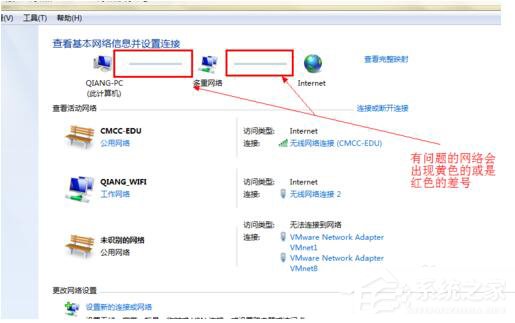
- 點擊異常圖示,Windows 會自動診斷並嘗試修復。
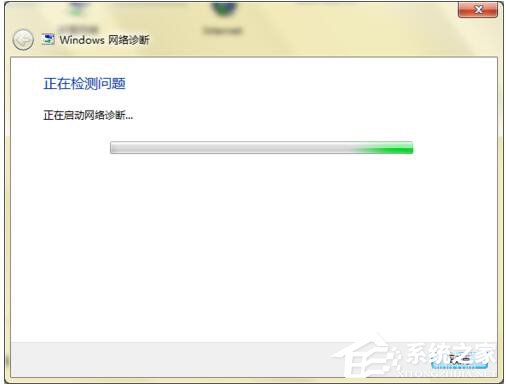
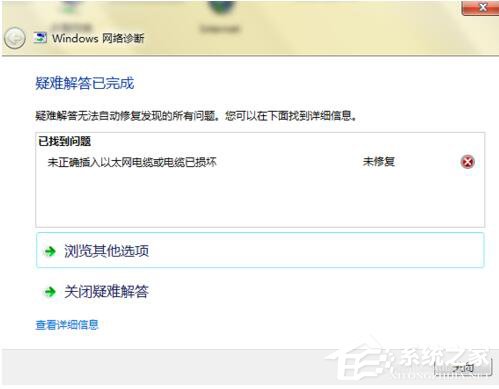
- 即使顯示「無法修復」,實際上網路可能已恢復,嘗試重新連線。
二、手動重置網路介面卡
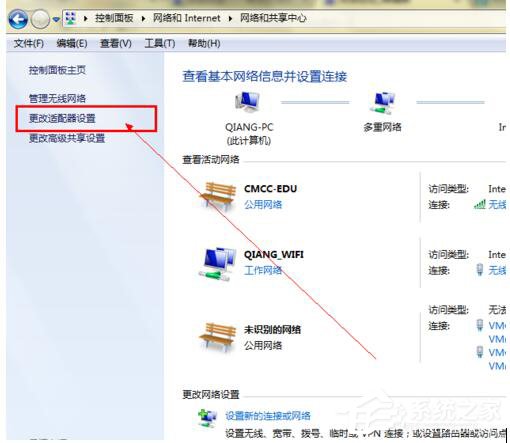
- 網路和共用中心左側 →「變更介面卡設定」。
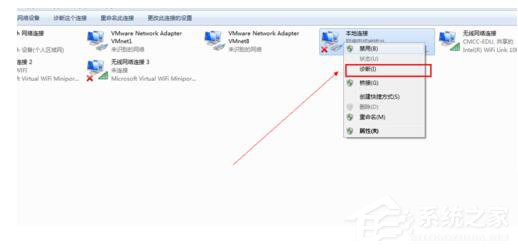
- 右鍵正在使用的介面卡(區域連線/無線網路) →「診斷」 → 再右鍵選「停用」 → 稍待幾秒 → 「啟用」。
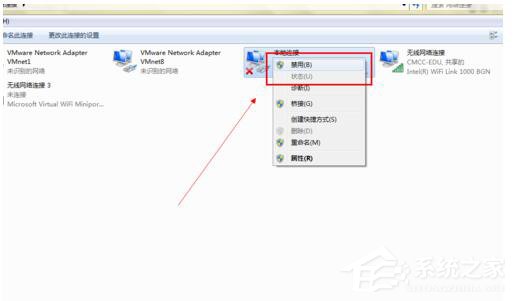
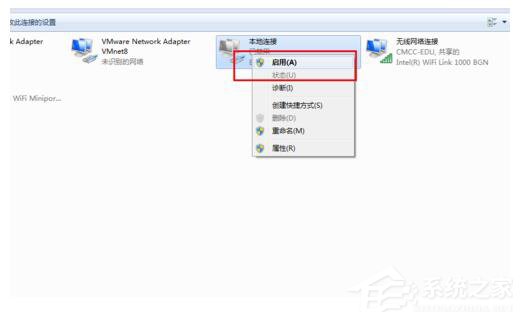
三、修正 TCP/IPv4 設定為自動取得
- 右鍵「電腦」→「內容」→左側「網路和共用中心」→點選連線名稱。
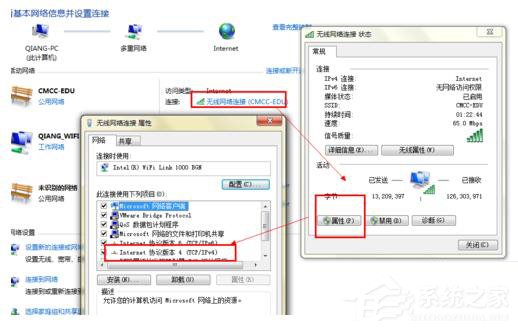
- 「內容」→雙擊「網際網路通訊協定第 4 版 (TCP/IPv4)」。
- 勾選「自動取得 IP 位址」與「自動取得 DNS 伺服器位址」 → 確定。
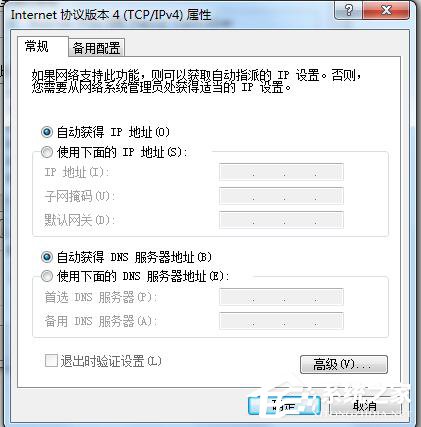
⚠ 重要提醒
• 若為「區域連線」且剛重灌系統,必須撥打 ISP 客服重新綁定 MAC/帳號,否則無法撥號上網。
• 確認網卡驅動已正確安裝(裝置管理員無黃色驚嘆號),驅動缺失直接導致無法上網。
四、善用第三方修復工具(以 360 為例)
- 開啟 360 安全衛士 →「電腦救援」→「網路修復」。
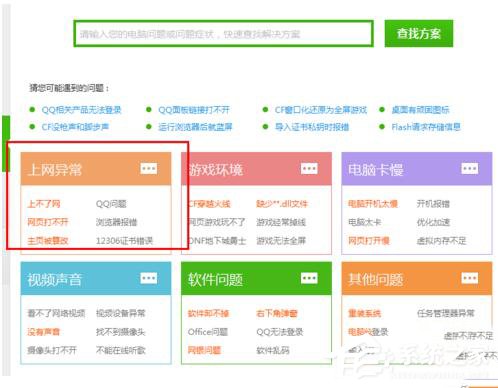
- 一鍵掃描並修復常見網路設定錯誤(Winsock 重置、防火牆規則、代理清除等)。
五、仍無法上網?進階排查清單
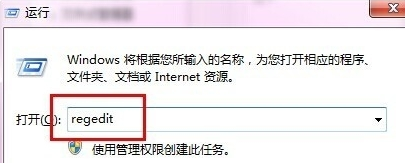
- Win+R →
cmd → ping 127.0.0.1 測試本地回環;ping 8.8.8.8 測試外網連通;ping google.com 測試 DNS 解析。
- 命令提示字元(系統管理員)依序執行:
netsh winsock reset
netsh int ip reset
ipconfig /release && ipconfig /renew
ipconfig /flushdns
- 檢查防火牆/安全軟體是否攔截網路流量,暫時關閉測試。
- 更換網路線 / 重開光纖猫/路由器電源。
依序嘗試上述方法,90% 以上的 Win7 無法上網問題皆可解決。若排除軟體設定後仍失敗,請聯繫 ISP 排查線路或換機測試。