Windows 7 預設將「我的文件」、「我的圖片」、「我的影片」、「我的音樂」、「下載」五大資料夾放在 C 槽使用者目錄下。久而久之佔用大量空間導致系統變慢。本文教學將其移至其他分區(如 D 槽),並自動移動現有檔案。
操作步驟
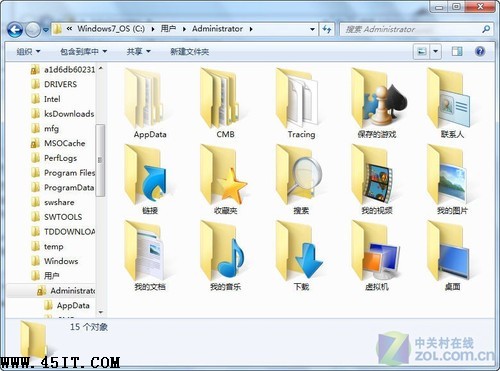
- 開啟「電腦」→ 進入
C:\Users\您的使用者名稱
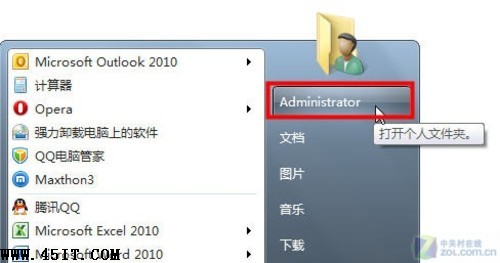
或:開始功能表點擊右上角使用者名稱 → 開啟個人資料夾
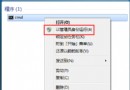
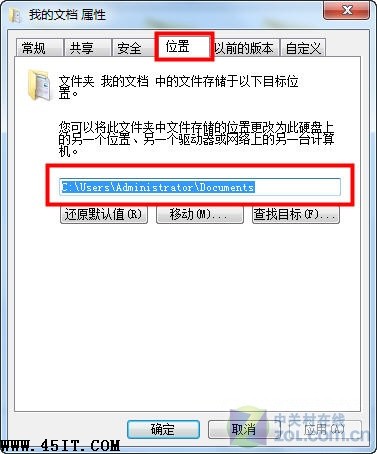
- 右鍵點擊「我的文件」→ 「內容」→ 「位置」索引標籤
- 「移動」按鈕 → 選擇/建立新位置(如
D:\My Documents)→ 「選擇資料夾」
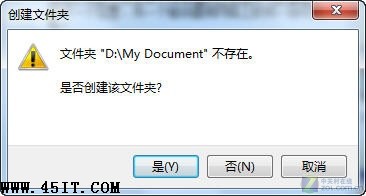
- 點擊「確定」→ 系統提示「新資料夾不存在,是否建立?」→ 「是」
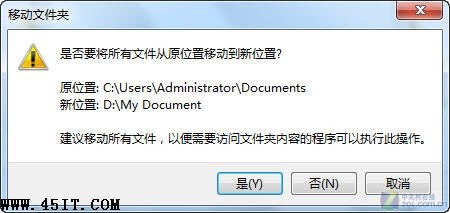
- 系統提示「是否將所有檔案從原位置移動到新位置?」→ 「是」
- 等待移動完成 → 原位置檔案已轉移至新位置
同樣適用於其他四大資料夾
對「我的圖片」、「我的影片」、「我的音樂」、「下載」重複上述步驟,全部移至 D 槽或其他資料分區。
優勢總結
- ✅ 釋放 C 槽寶貴空間,維持系統執行效能
- ✅ 重灌系統時資料區不受影響,免備份還原麻煩
- ✅ 統一管理個人資料,備份更方便
- ✅ 系統自動移動既有檔案,無需手動複製貼上