Windows 7 開機藍畫面顯示錯誤代碼 0x0000007B (INACCESSIBLE_BOOT_DEVICE),代表作業系統無法存取開機裝置。最常見原因是 BIOS 中 SATA 控制器模式 (AHCI/IDE/RAID) 與安裝系統時的模式不符。修正 BIOS 設定即可解決。
修復步驟
- 進入 BIOS 設定:開機時反覆按 Del (台式機) 或 F2 (筆電) 進入 BIOS Setup。
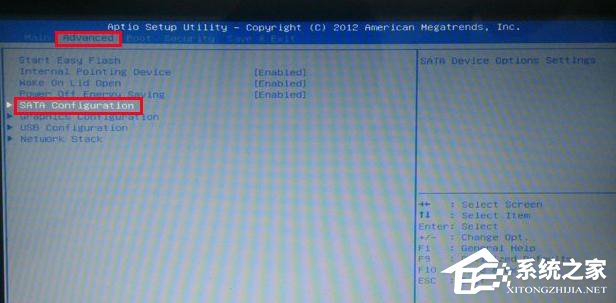
- 找到 SATA 設定:使用方向鍵移至「Advanced」→「SATA Configuration」 (或「SATA Mode」、「OnChip SATA Type」等),按 Enter。
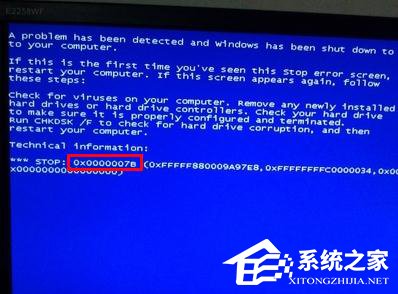
- 切換模式:將模式改為 AHCI (若原為 IDE/RAID),或嘗試 IDE/Compatible (視安裝時模式而定)。按 Enter 確認。
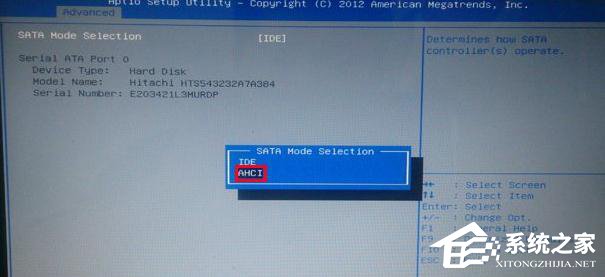
- 儲存並離開:按 F10 → 選擇「Yes」儲存設定並重新啟動。
原理解析
- Windows 7 安裝時會根據當前 SATA 模式載入對應驅動程式 (
msahci.sys for AHCI, pciide.sys for IDE)。
- 若 BIOS 後來被重置、更新或手動更改模式,開機時載入錯誤驅動 → 無法存取硬碟 → 0x7B 藍畫面。
- 切換回安裝時的模式 (通常現代電腦為 AHCI) 即可正常開機。
補充:若切換模式後仍藍畫面,可能硬碟故障、開機區損壞,需使用安裝媒體執行 chkdsk /f /r、bootrec /fixmbr、bootrec /rebuildbcd 或重裝系統。