製作 Windows 7 開機安裝 USB 前,首先需要 Windows 7 安裝光碟的映像檔(.iso)。若手邊有實體安裝光碟但無法上網下載 ISO,可使用 UltraISO 將光碟內容完整轉存為映像檔,過程簡單快速。
製作步驟
- 安裝並執行 UltraISO,將 Windows 7 安裝光碟放入光碟機。
- 在 UltraISO 選單列點選「檔案」→「開啟光碟」。
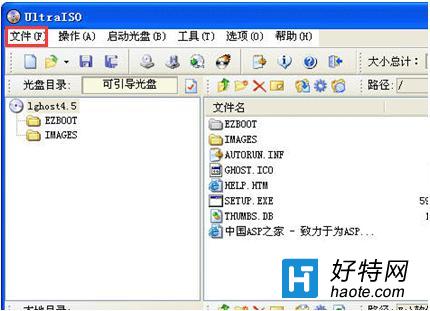
- 在「開啟光碟」對話框中選擇對應的光碟機代號,點選「開啟」。UltraISO 會開始讀取光碟資料。
- 讀取完成後,點選「工具」→「製作光碟映像檔」。
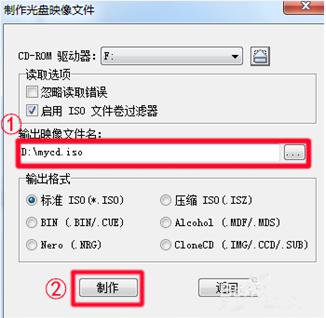
- 在跳出視窗中設定輸出檔名(建議命名為
Win7_Setup.iso)及儲存路徑(建議存放在非系統碟且空間充足的磁碟),格式選擇「標準 ISO」,點選「製作」。
- 等待進度條跑完,即完成光碟轉 ISO 檔案。此 ISO 檔可直接用於 UltraISO、Rufus 等工具燒錄至 USB 製作開機安裝碟。
注意事項
- 光碟讀取過程請勿執行其他大量存取硬碟的操作,避免讀取錯誤導致映像檔損毀。
- 若光碟有劃痕或老化,建議先以「複製光碟」功能備份至另一片空白光碟,再由備份光碟製作映像檔,成功率較高。
- 產出的 ISO 檔大小約 2.5~3.5 GB,請確認儲存磁碟剩餘空間充足。
進階提示:UltraISO 亦支援將資料夾直接封裝為 ISO,若您已將光碟內容複製至硬碟資料夾,可用「檔案」→「開啟」選擇該資料夾,再另存為 ISO,同樣可得到可開機的映像檔。