右下角小喇叭消失怎麼辦?從設定、服務、登錄檔到驅動程式完整修復指南
Windows 工作列通知區域的音量圖示突然消失,雖不影響聲音輸出,但調整音量極不方便。這通常是系統圖示設定被關閉、Explorer.exe 異常、Windows Audio 服務停止、音訊驅動程式異常、或系統檔案損毀造成。本文提供 5 種由淺入深的修復方法,並解析根本原因防止復發。
方法一:系統圖示開關檢查 (最常見、秒解)
- Win 10/11 通用: 右鍵工作列空白處 → 「工作列設定」 (Win10) / 「工作列設定」→ 「其他系統盤圖示」 (Win11) → 找到「音量」 → 開關切至 開啟。
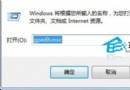
- 傳統控制台法 (全版本通用): Win+R →
control → 「硬體和音效」→ 「音效」→ 「音量」索引標籤 → 勾選 「將音量圖示放在工作列上」 → 套用。若已勾選,先取消套用再重新勾選。
方法二:重新啟動 Windows Explorer (解決殭屍進程)
- Ctrl+Shift+Esc 開啟「工作管理員」→ 「詳細資料」/「進程」頁籤。
- 找到 Windows Explorer / explorer.exe → 右鍵 → 「重新啟動」。
- 螢幕會閃爍一下,工作列重繪,音量圖示通常會回來。
方法三:檢查核心音訊服務 (服務未執行圖示會隱藏)
- Win+R →
services.msc → 確認下列服務 狀態為「執行中」、啟動類型為「自動」:
- Windows Audio (AudioSrv) —— 核心音訊引擎
- Windows Audio Endpoint Builder (AudioEndpointBuilder) —— 端點裝置管理
- Plug and Play (PlugPlay) —— 裝置偵測 (間接影響)
- 若服務已停止 → 右鍵「啟動」;若啟動失敗 (錯誤 1068/1079) → 檢查相依服務、登錄檔
HKEY_LOCAL_MACHINE\SYSTEM\CurrentControlSet\Services\AudioSrv 的 ImagePath 應為 %SystemRoot%\System32\svchost.exe -k LocalServiceNetworkRestricted。
方法四:重新安裝音訊驅動程式 (根治驅動層面問題)
- 右鍵「開始」→ 「裝置管理員」→ 「音效、視訊及遊戲控制器」。
- 展開,找到主要音訊裝置 (常見:Realtek High Definition Audio、Intel Smart Sound Technology (SST) Audio Controller、NVIDIA High Definition Audio、AMD High Definition Audio Device)。
- 右鍵 → 「解除安裝裝置」→ 勾選「嘗試刪除此裝置的驅動程式軟體」→ 解除安裝。
- 重新開機,Windows 會自動透過 Windows Update 安裝通用驅動;或前往 主機板/筆電官網支援頁 下載最新音訊驅動安裝 (Realtek 官網通用驅動亦可)。
方法五:系統檔案修復 + 登錄檔修正 (深層損毀)
- 以系統管理員身分開啟「命令提示字元」或「PowerShell」/「終端機」。
- 依序執行:
sfc /scannow
dism /online /cleanup-image /restorehealth
等待完成並重新開機。
- 若仍無效,檢查登錄檔關鍵值 (需備份登錄檔再修改):
路徑:HKEY_CURRENT_USER\Software\Classes\Local Settings\Software\Microsoft\Windows\CurrentVersion\TrayNotify
值:IconStreams、PastIconsStream → 刪除這兩個二進位值 → 重啟 Explorer 或重開機
- 另一關鍵路徑 (系統圖示開關鎖定):
路徑:HKEY_LOCAL_MACHINE\SOFTWARE\Microsoft\Windows\CurrentVersion\Policies\Explorer
值:NoTrayItemsDisplay (DWORD) → 若存在且為 1,改為 0 或刪除
進階替代方案:第三方音量控制工具
- EarTrumpet (Microsoft Store 免費):現代化音量控制、每應用程式音量、預設裝置快速切換、支援熱鍵、完美替代原生圖示。
- Volume²:極輕量、熱鍵/滑鼠手勢/螢幕邊緣調節音量、顯示 OSD。
- 3RVX:開源、可自訂 OSD 外觀、支援多媒體鍵。
常見問題 Q&A
- Q: 音量圖示顯示紅叉/小喇叭有紅圈斜線?
- A: 表示「未偵測到播放裝置」。裝置管理員檢查音訊控制器是否有黃色驚嘆號 → 重裝驅動;聲音控制台 (control mmsys.cpl sounds) → 「播放」頁籤 → 右鍵空白處勾選「顯示已停用的裝置」→ 啟用裝置。
- Q: 設定裡的開關是灰色無法點選?
- A: 群組原則/登錄檔鎖定、或音訊服務未執行、或驅動程式嚴重損毀。依序執行方法三、四、五。
- Q: 筆電鍵盤音量熱鍵 (Fn+F1/F2/F3) 沒反應?
- A: 需安裝廠商熱鍵驅動 (如 ASUS ATK Package, Lenovo Hotkey Features, HP Hotkey Support, Dell PremierColor/QuickSet) + 音訊驅動。
- Q: 多螢幕環境下音量圖示只在主螢幕?
- A: Win 11 22H2+ 支援所有螢幕顯示工作列圖示:設定 → 個人化 → 工作列 → 工作列行為 → 「在所有顯示器上顯示工作列」開啟。
預防復發清單
- ✅ 定期建立系統還原點 (重大更新前必做)。
- ✅ 使用廠商官方驅動安裝程式,勿用「驅動精靈/驅動人生/駿昇」等第三方打包驅動 (常夾帶推廣軟體、版本不匹配)。
- ✅ 避免使用「優化大師/清理大師」一鍵清理註冊檔/服務,極易誤刪音訊相關鍵值。
- ✅ 習慣用 Win+A (Win11) / Win+B 聚焦通知區域 → 方向鍵選音量 → Enter 快速調整,不依賴滑鼠點圖示。
遵循「設定 → 服務 → 驅動 → 系統檔 → 登錄檔」的遞進式修復,99% 的音量圖示消失問題可在 10 分鐘內解決。若仍無效,考慮就地升級修復 (In-place Upgrade Repair) 保留檔案重裝 Windows,或完整重灌。