IIS(Internet Information Services)是 Windows 內建的 Web 伺服器功能,開發人員常用於本機測試 ASP.NET、PHP 等網站專案。Windows 7 預設未啟用,需透過「開啟或關閉 Windows 功能」手動勾選安裝。以下提供詳細步驟與截圖說明。
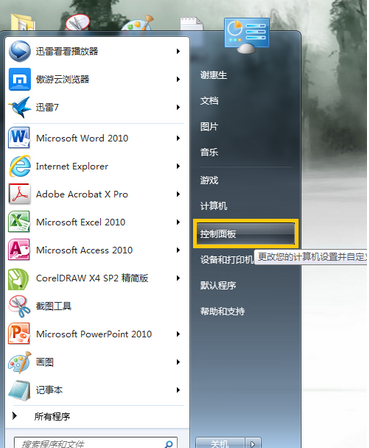
步驟 1:開啟控制台進入程式集
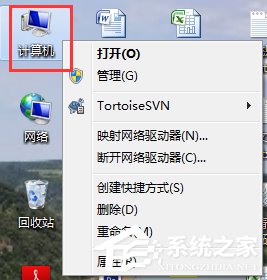
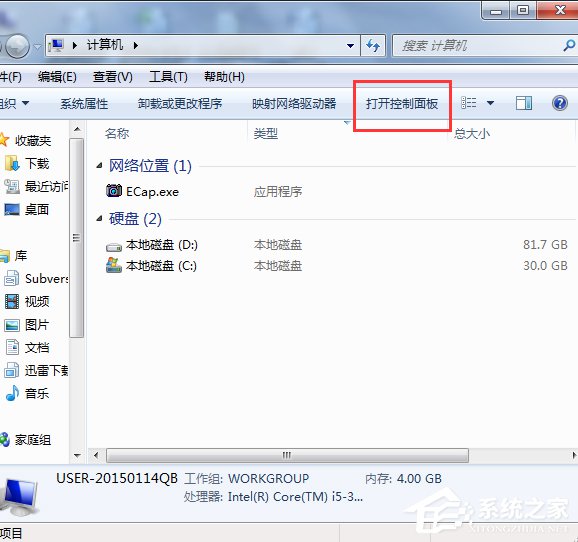
- 點擊桌面或開始選單的 「電腦」 圖示。
- 在工具列選擇 「開啟控制台」。
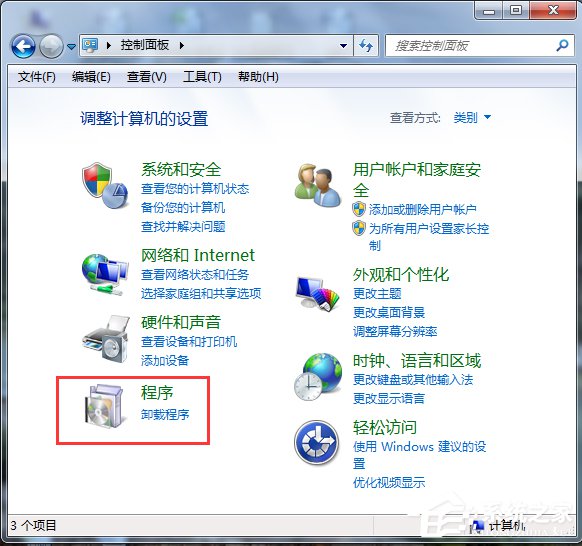
- 將檢視模式切換為「類別」,點擊 「程式」 類別。
步驟 2:開啟 Windows 功能對話框
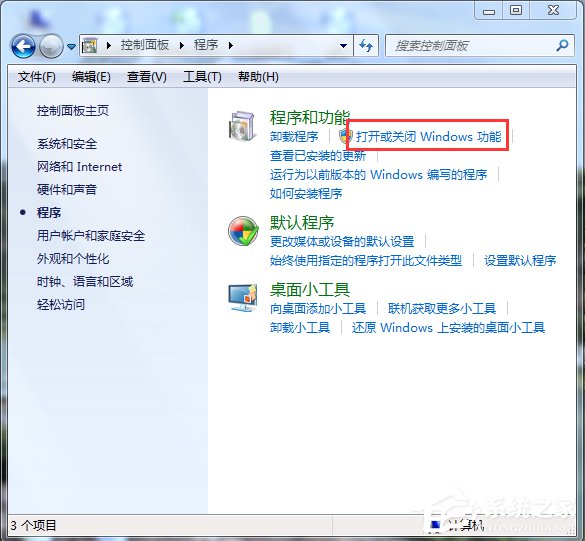
在「程式與功能」頁面左側點選 「開啟或關閉 Windows 功能」,系統會掃描可用功能清單。
步驟 3:勾選 IIS 相關元件
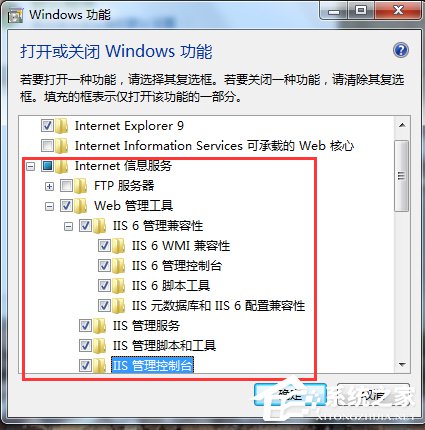
在彈出的對話框中,展開 Internet Information Services 節點,建議將下列核心項目全部勾選:
- Web 管理工具 → IIS 管理主控台
- 全球資訊網服務 → 應用程式開發(含 ASP.NET、CGI、ISAPI 延伸模組等)
- 常見 HTTP 功能(靜態內容、預設文件、目錄瀏覽、HTTP 錯誤、HTTP 重新導向)
- 健康情況與診斷(HTTP 記錄、要求監視器、追蹤)
- 安全性(要求篩選、基本驗證、Windows 驗證等)
- 效能(靜態內容壓縮、動態內容壓縮)
勾選完成後點擊 「確定」,系統開始安裝元件,約需數分鐘。
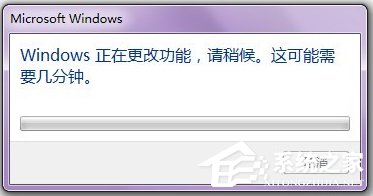
步驟 4:驗證 IIS 是否啟用成功
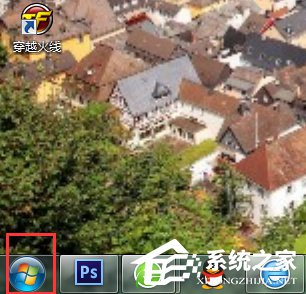
- 安裝完成後回到桌面,點擊 「開始」 按鈕。
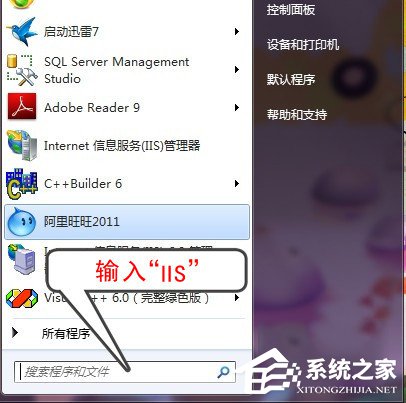
- 在搜尋框輸入 IIS。
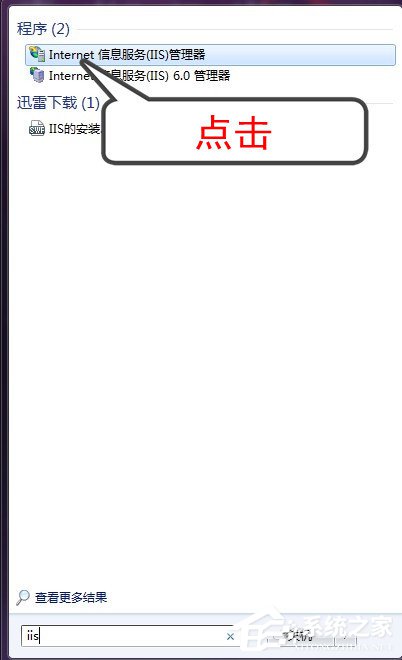
- 點選 「Internet Information Services (IIS) 管理員」。
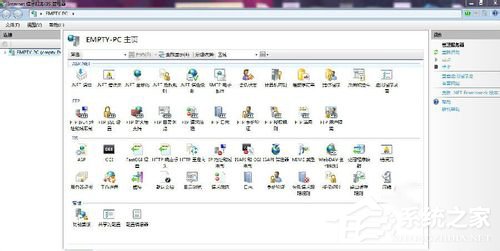
步驟 5:確認管理介面正常開啟
若出現 IIS 管理員主視窗,左側連線面板顯示本機站台、應用程式集區等節點,即代表安裝成功。此時可在瀏覽器輸入 https://localhost 測試預設網站是否運作。
常見問題與補充
- 連接埠 80 被佔用:若 Apache、Nginx 或 Skype 佔用 80 埠,IIS 預設網站將無法啟動。可在 IIS 管理員右側「編輯繫結」修改連接埠,或停用衝突程式。
- 防火牆阻擋:首次對外發布需在 Windows 防火牆新增「允許通過 World Wide Web 服務 (HTTP)」輸入規則。
- 版本差異:Windows 7 家用基本版/家用進階版不支援完整 IIS 功能,需專業版、企業版或旗艦版。