Windows 7 連接投影機後,需調整解析度並選擇正確顯示模式,才能正常投影。本文說明從控制台設定解析度,到使用 Win + P 快速切換顯示模式的完整流程。
設定步驟
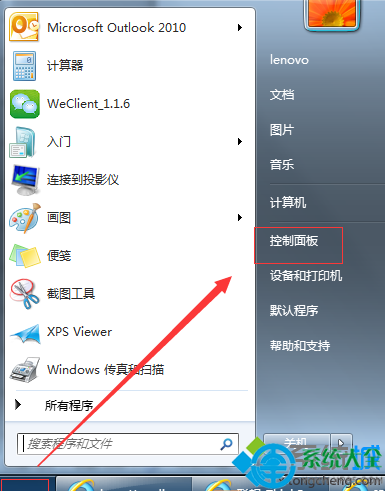
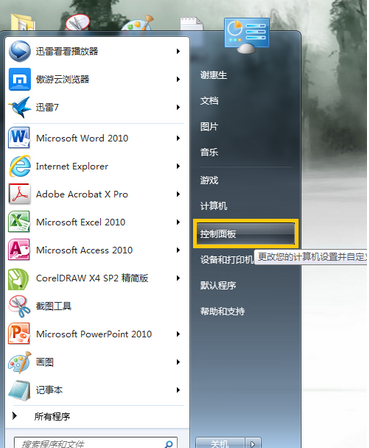
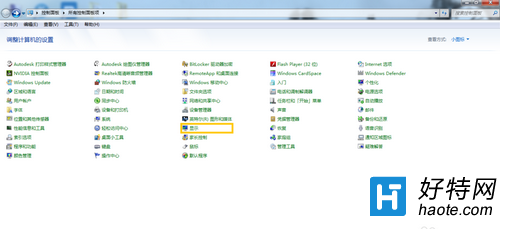
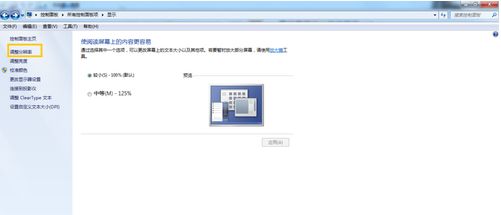
- 開啟 控制台 → 顯示(或右鍵桌面選 螢幕解析度)。
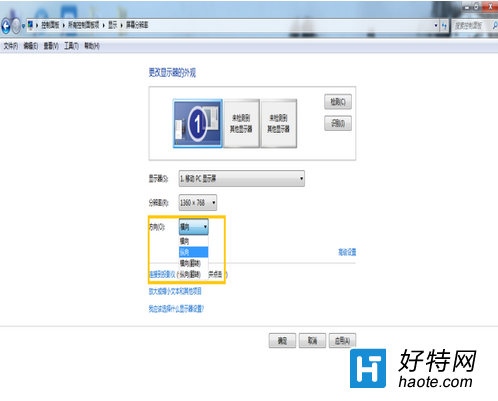
- 在「解析度」下拉選單選擇投影機支援的最佳解析度(通常標示為「建議」)。
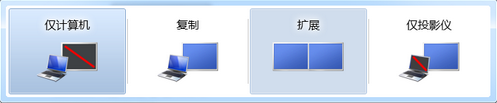
- 按 Win + P 開啟投影選單,選擇模式:
- 僅電腦:關閉投影機輸出,僅筆電螢幕顯示。
- 複製:筆電與投影機畫面完全同步(最常用於簡報)。
- 擴展:投影機作為第二螢幕,可將視窗拖曳過去,適合演講時筆電看備忘錄、投影機放簡報。
- 僅投影機:關閉筆電螢幕,畫面僅輸出至投影機。
提醒:若投影機無訊號,請檢查 VGA/HDMI 線材連接、投影機輸入源選擇、筆電外部輸出鍵(通常為 Fn + F4/F5/F8 等)。