許多 Windows 7 使用者想升級到 Windows 8,卻擔心重灌系統會導致 C 槽資料遺失、耗時費力。其實微軟提供官方升級工具,能直接在保留個人檔案、應用程式與設定的情況下完成原地升級。本文詳細說明操作步驟與注意事項,助你輕鬆完成系統遷移。
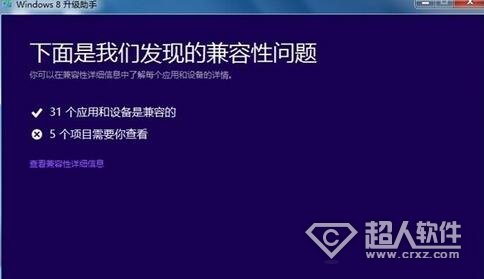
微軟官方提供的 Windows 8 升級助手 是關鍵工具。請至 Microsoft 官網下載最新版本並安裝。因 Windows 7 相容性極佳,通常可直接跳過相容性檢查進入升級流程;若為其他舊版系統,則需先執行相容性掃描。
升級助手會詢問保留項目,提供三種選項:
選擇第一項即可最大程度保留 Windows 7 的所有設定與資料。
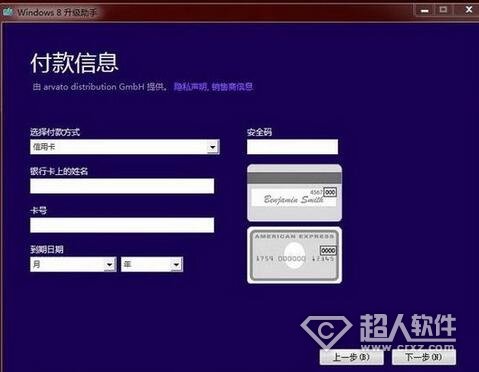
升級過程中需購買正版 Windows 8 產品金鑰。完成付費後,助手將自動下載安裝檔案(視網速而定)。下載完成可選擇:
建議直接選「立即安裝」,後續僅需依畫面指示連點「下一步」、同意授權條款、再次確認保留項目,靜待安裝完成並自動重啟即可。
升級完成後,請至「控制台」→「系統」確認版本號,並執行 Windows Update 安裝最新修補程式。若發現部分舊版驅動程式不相容,請至裝置管理員更新或至廠商官網下載 Windows 8 版驅動。此外,建議備份重要資料至外接硬碟或雲端,以策萬全。