Windows 7 累積安裝多台印表機驅動程式後,舊驅動佔用磁碟空間且可能導致列印排程服務異常。正確移除方式不是在「裝置與印表機」刪除裝置圖示,而是透過「列印伺服器屬性」→「驅動程式」頁籤徹底刪除驅動套件。
正確移除步驟
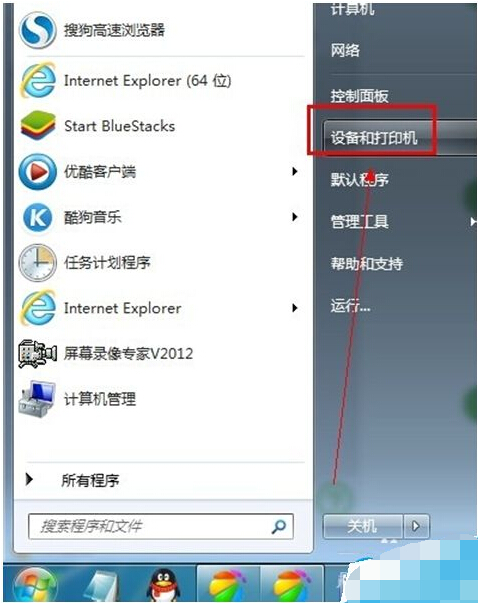
- 點擊「開始」→「裝置與印表機」。
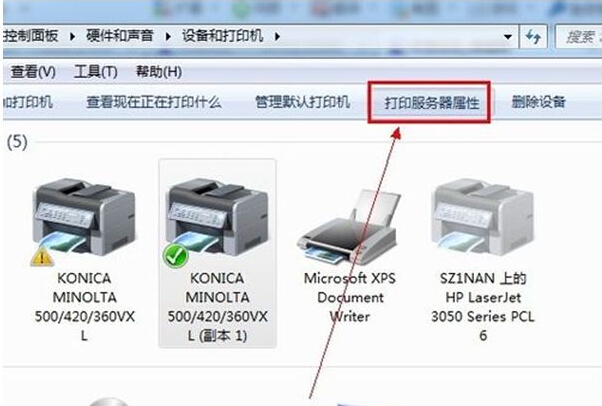
- 在視窗上方導覽列點擊 「列印伺服器屬性」(或任意印表機圖示右鍵 → 「列印伺服器屬性」)。
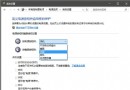
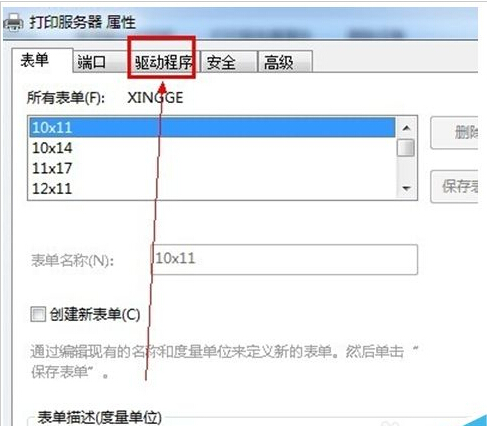
- 切換至 「驅動程式」 頁籤,列出所有已安裝驅動。
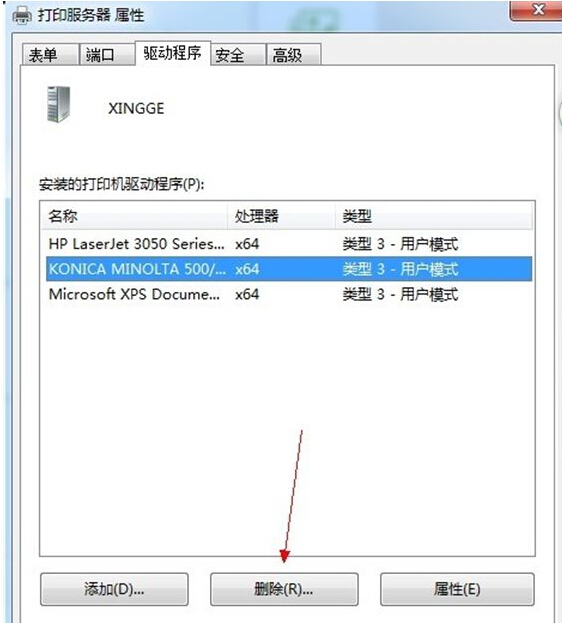
- 選取欲移除的驅動程式,點擊 「刪除」。
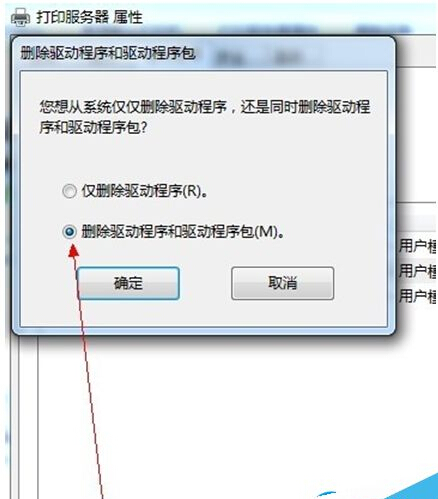
- 在彈出確認視窗,選擇 「刪除驅動程式和驅動程式套件」,點擊「確定」。
- 完成後,該驅動程式檔案將從系統驅動程式存放區徹底移除。
關鍵差異
- 刪除裝置圖示: 僅移除列印佇列與設定,驅動程式檔案保留在系統中。
- 列印伺服器屬性 → 驅動程式 → 刪除: 徹底移除驅動程式二進位檔案、INF 安裝資訊、相依檔案,釋放 C:\Windows\System32\DriverStore\FileRepository 空間。
適用場景
- 更換印表機型號,舊驅動不再需要
- 驅動程式版本衝突導致列印錯誤,需乾淨重裝
- 系統磁碟空間不足,清理舊驅動釋放空間
- 列印排程服務頻繁當機,懷疑驅動殘留衝突
透過「列印伺服器屬性」的驅動程式管理介面徹底刪除驅動套件,是 Win7 管理印表機驅動的正規且完整方式,避免單純刪除裝置圖示留下的殘留檔案造成後續問題。