Win7 無直接 UI 取消檔案關聯。透過註冊表刪除使用者層級關聯鍵值即可:HKEY_CURRENT_USER\Software\Microsoft\Windows\CurrentVersion\Explorer\FileExts\.副檔名 下刪除 OpenWithList (除預設值外所有值) 與 UserChoice 整個鍵,該副檔名即恢復「未指定開啟程式」狀態。
regedit。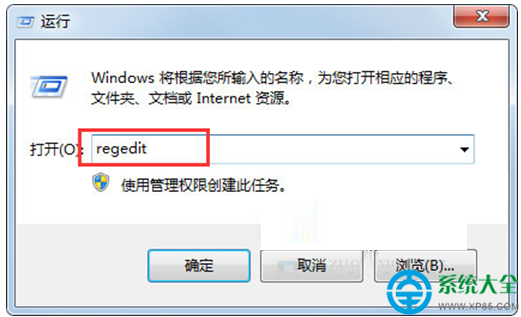
HKEY_CURRENT_USER\Software\Microsoft\Windows\CurrentVersion\Explorer\FileExts\.pdf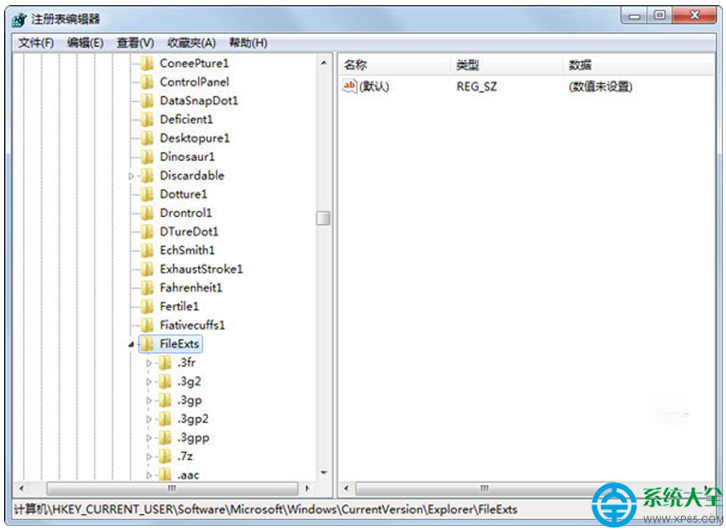
OpenWithList ► 刪除右側所有值 (保留 (Default))。UserChoice 整個鍵 (右鍵「刪除」)。OpenWithList 記錄使用者手動選擇過的開啟程式清單。UserChoice 記錄使用者勾選「永遠使用此程式」後的最終決定 (含 ProgId 與 Hash)。HKEY_CLASSES_ROOT),若機器層級也無關聯,則視為未關聯。HKEY_CLASSES_ROOT (謹慎操作)。Default Programs Editor, FileTypesMan) 提供 GUI 介面操作,較安全。