Windows XP Windows 7 Windows 2003 Windows Vista Windows 綜合教學 Linux 系統教學
Windows 10 Windows 8 Windows 2008 Windows NT Windows Server 電腦軟體教學

Win7 將「執行」命令加入開始功能表一鍵存取

編輯:Win7 系統應用技巧

Win7 開始功能表預設不顯示「執行」命令,頻繁使用 Win+R 或搜尋啟動較繁瑣。透過群組原則啟用「將執行命令加入開始功能表」可固定顯示於右側功能表。

設定步驟(專業版/旗艦版/企業版)

步驟 1:開啟群組原則編輯器

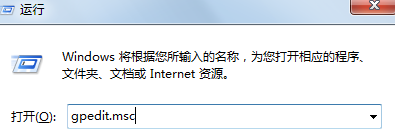
Win + R → gpedit.msc → Enter。

執行gpedit.msc

步驟 2:導航至開始功能表與任務列原則

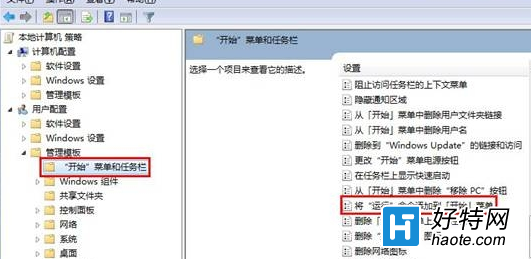
依序展開:使用者設定 → 系統管理範本 → 開始功能表和任務列。

群組原則-開始功能表路徑

步驟 3:啟用加入執行命令

右側找到 「將執行命令加入開始功能表」,雙擊 → 選擇 「已啟用」 → 確定。
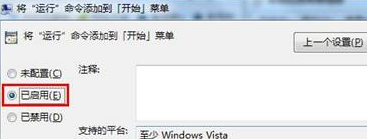
啟用執行命令顯示

效果與替代方案

  • 設定生效後,開始功能表右側將固定顯示「執行」項目,點擊即開啟執行對話框。
  • 家用版無 gpedit.msc,可用註冊表:HKEY_CURRENT_USER\Software\Microsoft\Windows\CurrentVersion\Explorer\Advanced 新增 DWORD Start_Run=1 重新登入生效。


  • 習慣快捷鍵者,Win+R 仍是最快啟動方式。
Copyright © Windows教程網 All Rights Reserved