Windows XP Windows 7 Windows 2003 Windows Vista Windows 綜合教學 Linux 系統教學
Windows 10 Windows 8 Windows 2008 Windows NT Windows Server 電腦軟體教學

Win7 關閉休眠功能雙法:電源選項圖形介面與批次檔命令列一鍵切換

編輯:Win7 系統應用技巧

Windows 7 休眠功能會將記憶體內容寫入硬碟 hiberfil.sys (佔用等同記憶體大小的空間),若您使用 SSD、記憶體極大、或習慣關機而非休眠,關閉休眠可釋放寶貴磁碟空間並避免喚醒異常。本文提供 圖形介面法 與 批次檔命令列法 兩種切換方式。
方法一:電源選項圖形介面 (適合一般使用者)

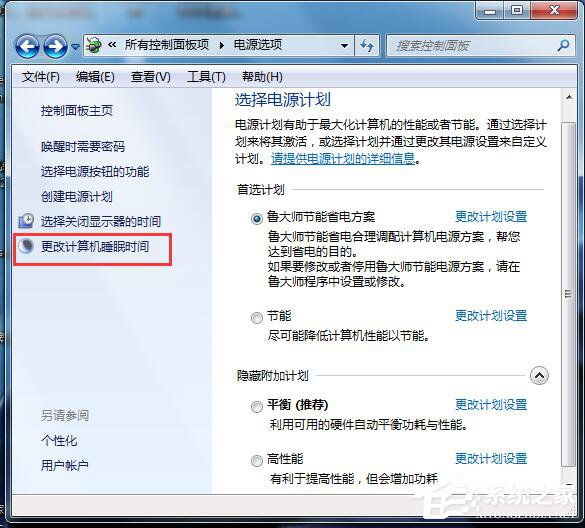
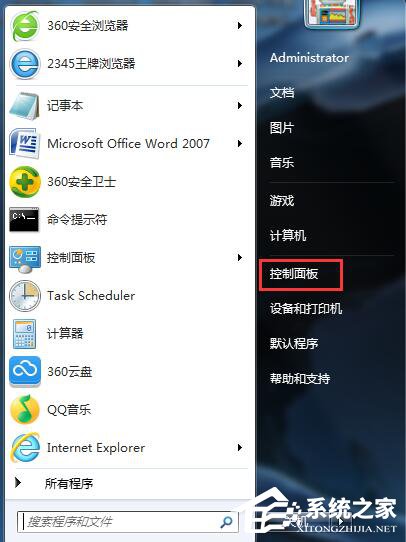
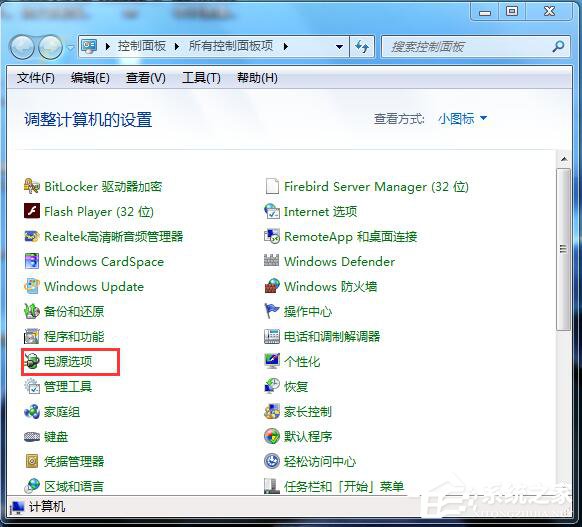
  1. 「開始」→「控制台」→ 「電源選項」。
  2. 左側點選 「變更電腦睡眠時間」。
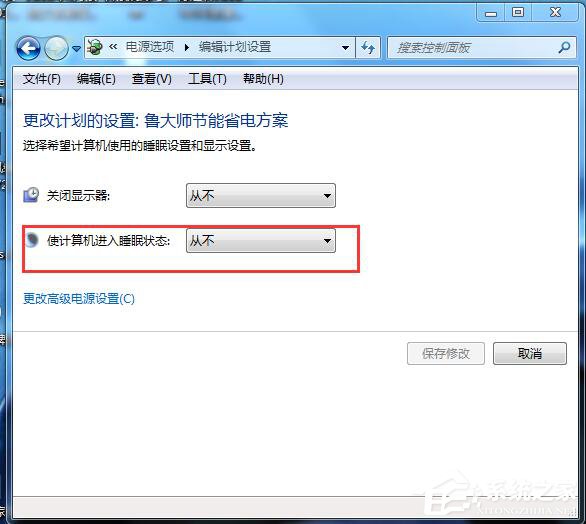
  3. 在「讓電腦進入睡眠狀態」下拉選單 (接通電源/使用電池) 全部選擇 「永不」。
  4. 點選 「儲存變更」。
控制台電源選項
變更睡眠時間
設定為永不
儲存變更

效果: 關閉睡眠/休眠觸發,但 hiberfil.sys 檔案可能仍保留。需配合方法二徹底刪除。

方法二:批次檔一鍵關閉/開啟休眠 (徹底刪除/重建 hiberfil.sys)

建立關閉休眠批次檔

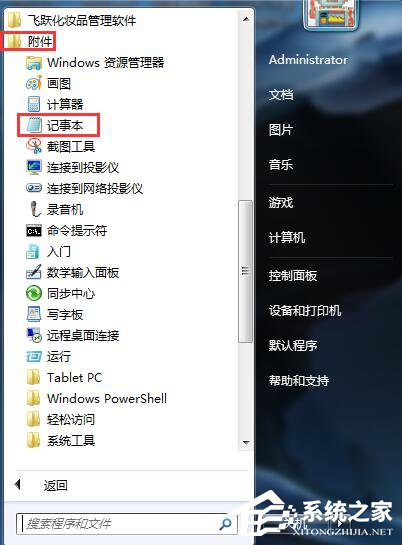
  1. 開啟「記事本」。
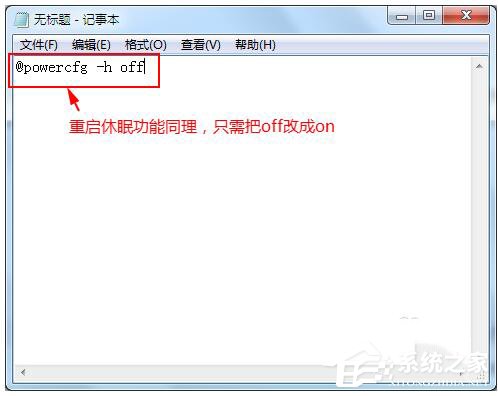
  2. 貼上以下指令:
    @echo off
    powercfg -h off
    echo 休眠功能已關閉,hiberfil.sys 已刪除。
    pause
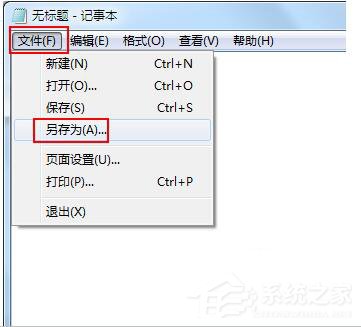
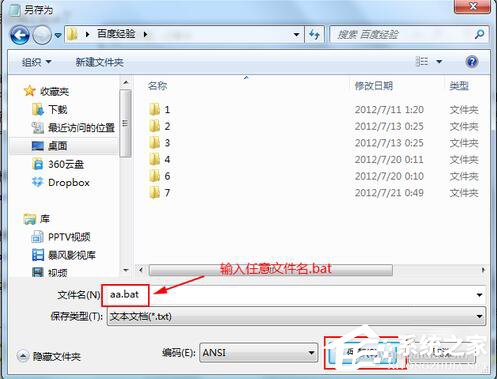
  3. 另存為 關閉休眠.bat (編碼選 ANSI 或 UTF-8)。
記事本建立bat
指令內容

建立開啟休眠批次檔 (需時)

  1. 同樣建立記事本,貼上:
    @echo off
    powercfg -h on
    echo 休眠功能已開啟,hiberfil.sys 已重建。
    pause
  2. 另存為 開啟休眠.bat。
開啟休眠bat
開啟休眠指令
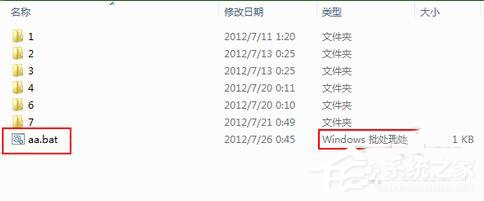
檔案列表

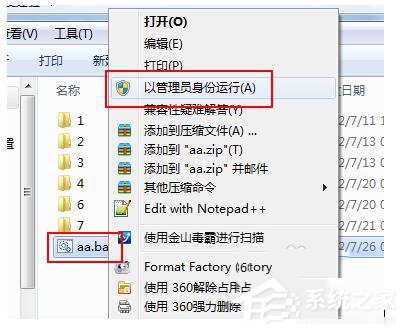
執行方式 (關鍵:必須以管理員身分執行)

  1. 右鍵點選 關閉休眠.bat → 選擇 「以系統管理員身分執行」。
  2. 命令提示字元視窗顯示「休眠功能已關閉...」按任意鍵關閉。
  3. 此時 C:\hiberfil.sys 已被刪除,釋放空間 (等同 RAM 大小)。
以管理員身分執行

驗證與補充

  • 檢查 hiberfil.sys: 開啟「資料夾選項」→「檢視」→ 勾選「顯示隱藏的檔案、資料夾及磁碟機」→ 取消勾選「隱藏受保護的作業系統檔案」→ 到 C 槽根目錄確認 hiberfil.sys 是否存在。
  • 快速啟動相依性: Win7 無「快速啟動」功能 (Win8/10 才有),關閉休眠不影響開機速度。
  • 筆電使用者注意: 關閉休眠後,合上螢幕/按電源鍵將無法進入休眠,僅能睡眠/關機,請確認電源計畫設定符合使用習慣。

總結

方法一 簡單直觀,適合只想停用睡眠觸發的使用者。方法二 徹底刪除 hiberfil.sys 釋放空間,適合 SSD 小容量、記憶體 16GB+、或需極致精簡系統的進階使用者。建議兩者搭配:先用方法一設定睡眠為「永不」,再用方法二批次檔徹底移除休眠檔案。


Copyright © Windows教程網 All Rights Reserved