Windows XP Windows 7 Windows 2003 Windows Vista Windows 綜合教學 Linux 系統教學
Windows 10 Windows 8 Windows 2008 Windows NT Windows Server 電腦軟體教學

Win7 設定 IE 瀏覽器自動檢測更新:透過群組原則啟用/停用每 30 天檢查新版本

編輯:Win7 系統應用技巧

Internet Explorer 內建自動檢測新版本功能,預設約每 30 天連線微軟伺服器檢查一次,有新版本會提示使用者下載安裝。在企業環境或特定需求下,可透過 本機群組原則編輯器 (gpedit.msc) 強制啟用、停用或不配置此行為。本文說明設定路徑與三種狀態效果。

功能行為說明

原則設定 IE 行為 適用場景
已啟用 每 ~30 天自動檢查新版本,有更新時提示使用者下載安裝 一般家用/辦公環境,保持瀏覽器最新安全性
已停用 完全不檢查新版本,不提示更新 企業統一管理瀏覽器版本、離線環境、相容性鎖定版本
未配置 (預設) 不檢查新版本,不提示更新 (等同已停用) 未明確設定時的預設行為

設定步驟

步驟 1:開啟本機群組原則編輯器

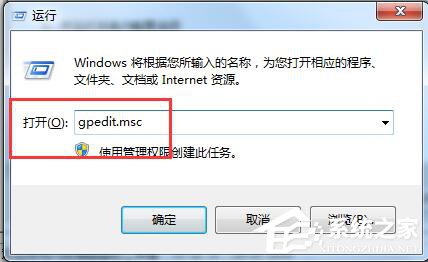
按 Win + R → 輸入 gpedit.msc → 按 Enter。
執行 gpedit.msc

步驟 2:定位到 IE 自動檢測更新設定

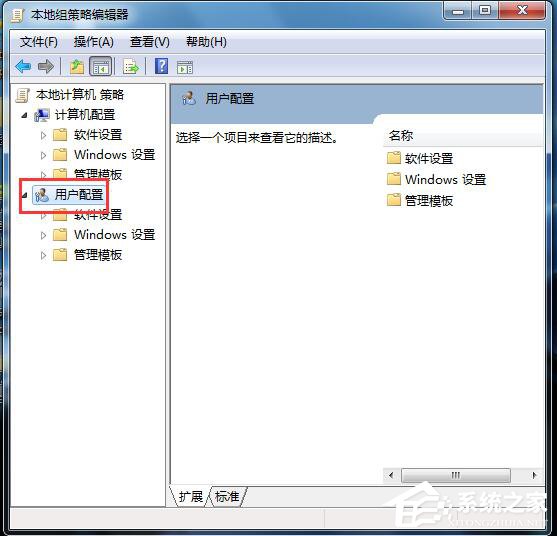
  1. 在左側主控台樹依序展開:
    使用者設定 → 系統管理範本 → Windows 元件 → Internet Explorer。
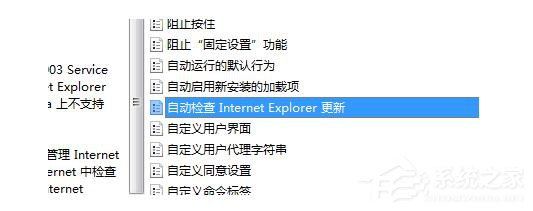
  2. 在右側清單中找到 「自動檢測瀏覽器更新」 (或類似名稱,視版本而定)。
使用者設定展開
尋找自動檢測瀏覽器更新

步驟 3:編輯原則設定

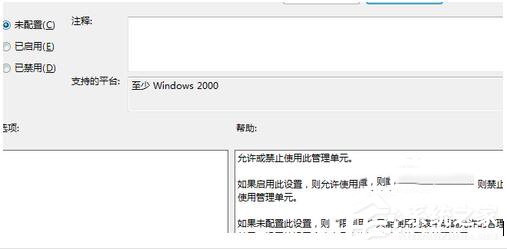
  1. 雙擊該項目 → 在彈出視窗選擇:
    🔘 已啟用 / 🔘 已停用 / 🔘 未配置。
  2. 點選「套用」→「確定」。
編輯原則視窗

步驟 4:生效方式

  • 群組原則通常在 背景重新整理間隔 (預設 90 分鐘隨機 0-30 分鐘) 自動生效。
  • 立即生效:以管理員身分執行 CMD → gpupdate /force。
  • 或重新登入/重開機。

注意事項

  • Win7 家用版/家用基本版 不包含 gpedit.msc,需透過登錄檔修改:
    HKEY_CURRENT_USER\Software\Policies\Microsoft\Internet Explorer\Main
    建立 DWORD NoJITSetup:1=停用檢查, 0=啟用檢查。
  • IE 已於 2022 年 6 月 15 日停止支援,自動更新功能實際上已無新版本釋出。現代環境強烈建議遷移至 Microsoft Edge (IE 模式) 或 Chrome/Firefox。
  • 此設定僅影響 IE,不影響 Edge/Chrome 等其他瀏覽器的更新機制。

結語

透過 gpedit.msc 設定 IE 自動檢測更新,可精確控管瀏覽器版本更新行為。但在 2024 年後,維護 IE 更新設定的實務意義已極低,建議將精力投入現代瀏覽器的部署與管理策略中。

Copyright © Windows教程網 All Rights Reserved