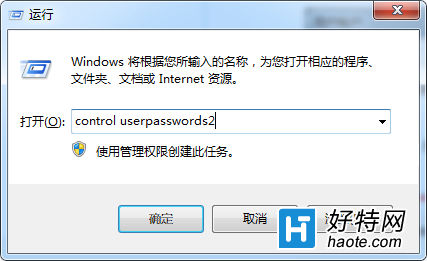
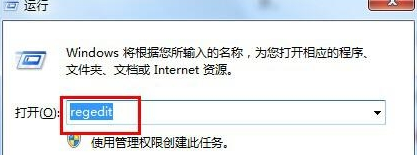
Windows 7 使用 IE 瀏覽網頁時,驗證碼圖片顯示為紅叉、空白框或完全不顯示,導致無法登入、註冊、發表留言。這通常是 IE 的 ActiveX 腳本權限過嚴、隱私權等級過高、或 暫存檔損毀 造成。本文提供完整的 IE 設定修正流程。
修復步驟
步驟 1:開啟 IE 內容設定
開啟 IE → 點選右上角齒輪圖示 (或「工具」選單) → 「網際網路選項」。
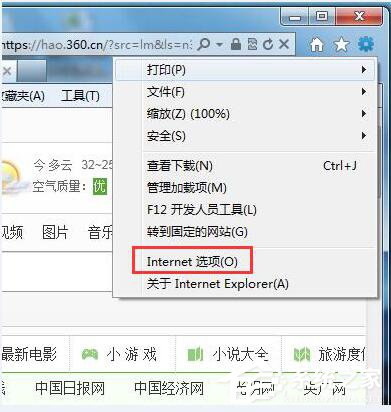
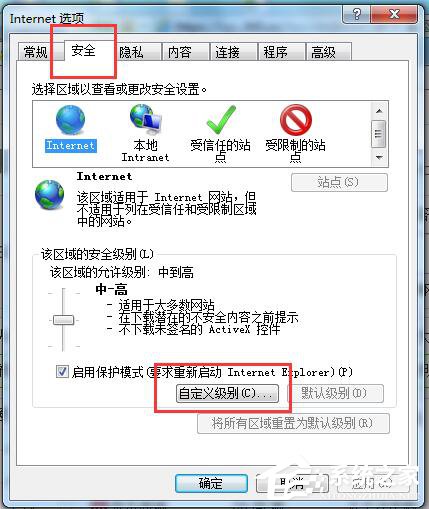
步驟 2:調整「安全性」索引標籤 - 自訂等級
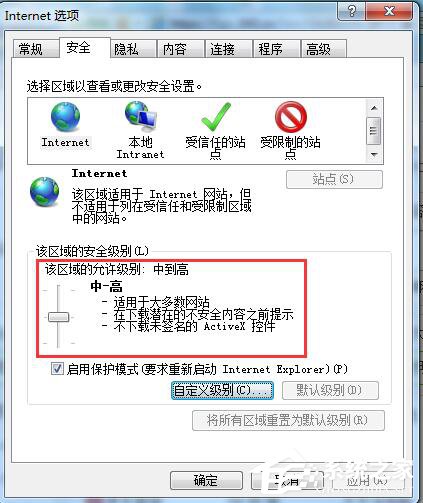
- 切換到 「安全性」 索引標籤 → 確認選取 「網際網路」 區域 (地球圖示)。
- 點選 「自訂等級...」 按鈕。
- 在清單中找到並設定以下項目:
| 設定項目 |
建議值 |
說明 |
| 對標記為可安全執行腳本的 ActiveX 控制項執行腳本 |
啟用 |
允許受信任腳本執行,驗證碼載入所需 |
| 對未標記為可安全執行腳本的 ActiveX 控制項初始化並執行腳本 (不安全) |
提示 或 啟用 |
部分舊式驗證碼需此權限,建議「提示」平衡安全 |
| 允許 Scriptlet |
啟用 |
支援腳本小程式載入 |
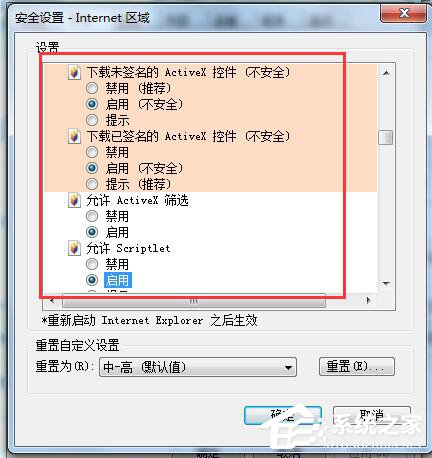
- 點選「確定」→ 再次「確定」套用安全性設定。
步驟 3:調整「隱私權」索引標籤 - 降低封鎖等級
- 切換到 「隱私權」 索引標籤。
- 將「選擇網際網路區域的設定」滑桿調整為 「中」 (預設值)。
- 若已自訂,點選「進階」確認「覆寫自動 Cookie 處理」未勾選、「一律允許工作階段 Cookie」已勾選。
- 確定。
步驟 4:調整「進階」索引標籤 - 確保圖片顯示
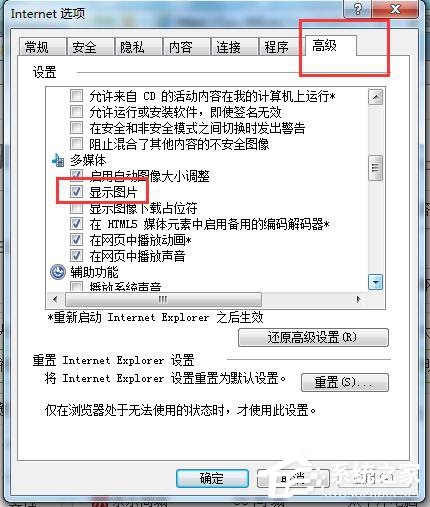
- 切換到 「進階」 索引標籤。
- 在「多媒體」區塊,確認 「顯示圖片」 已勾選。
- 建議同時勾選:
☑ 使用 SSL 3.0 / TLS 1.0 / TLS 1.1 / TLS 1.2 (安全性區塊)
☑ 檢查伺服器憑證撤銷 (安全性區塊)
- 確定。
步驟 5:清除 IE 快取與 Cookie
- 在「一般」索引標籤 → 「瀏覽歷程記錄」區塊 → 點選 「刪除...」。
- 勾選:
☑ 暫存網際網路檔案和網站檔案
☑ Cookie 和網站資料
☑ 歷程記錄 (可選)
- 點選「刪除」,等待完成。
步驟 6:重新啟動 IE 驗證
完全關閉所有 IE 視窗,重新開啟 IE,造訪有驗證碼的網頁測試,驗證碼圖片應正常顯示。
若仍無法解決,進階排查
- 增益集干擾: 「工具」→「管理增益集」→ 依序停用可疑增益集 (特別是工具列、廣告攔截、下載工具),逐一測試。
- 安全軟體攔截: 暫時關閉防毒軟體「網頁防護」/「即時掃描」測試。
- IE 版本過舊: 確認已安裝 IE11 (Win7 最高支援),透過 Windows Update 安裝最新累積安全性更新。
- 改用現代瀏覽器: 強烈建議改用 Chrome、Edge、Firefox 等現代瀏覽器,IE 已停止支援,相容性與安全性風險極高。
總結
Win7 IE 驗證碼不顯示,核心修復在於 安全性→自訂等級→啟用 ActiveX 腳本權限 + 隱私權→調至「中」 + 進階→勾選顯示圖片 + 清除快取。建議完成修復後逐步遷移至現代瀏覽器,確保長期穩定與安全。