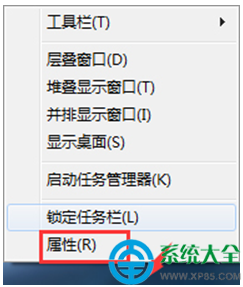
區域網路環境(公司、學校、家庭靜態 IP 管理)需手動指定 IP 位址、子網路遮罩、預設閘道、DNS 伺服器。Win7 設定介面與 XP 相似但入口不同,本文提供完整圖文步驟,從網路圖示不見時的替代入口開始說明。
開啟網路連線設定介面
方法一:工作列網路圖示(最快)
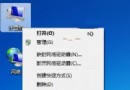
- 工作列右下角網路圖示(電腦螢幕/訊號圖示)右鍵 → 「開啟網路和共用中心」。
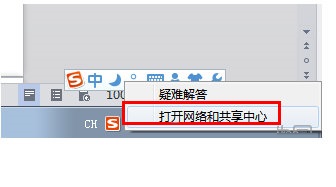
方法二:控制台(圖示不見時)
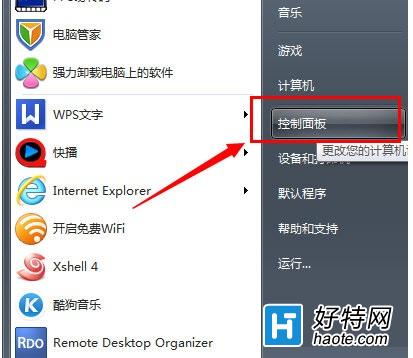
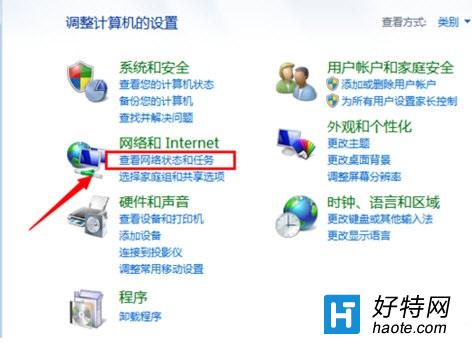
- 「開始」→「控制台」→ 「網路和網際網路」→ 「檢視網路狀態和工作」(即網路和共用中心)。
設定靜態 IPv4 位址
- 在「網路和共用中心」左側點選「變更介面卡設定」。
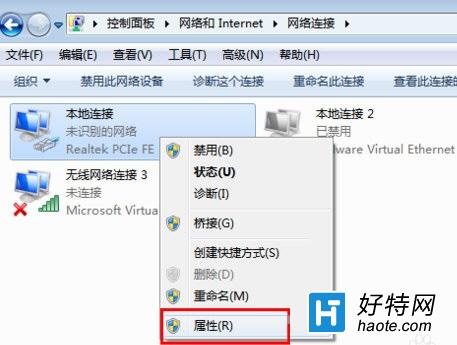
- 找到目標網路介面卡(通常為「區域連線」/「乙太網路」),右鍵→「內容」。
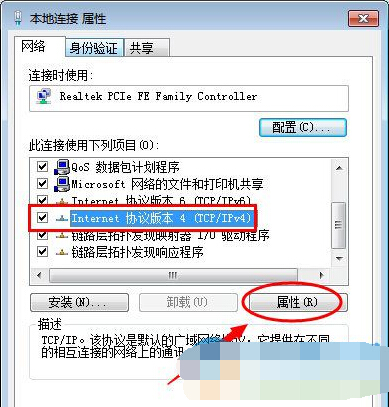
- 清單勾選「網際網路通訊協定第 4 版 (TCP/IPv4)」,點選「內容」。
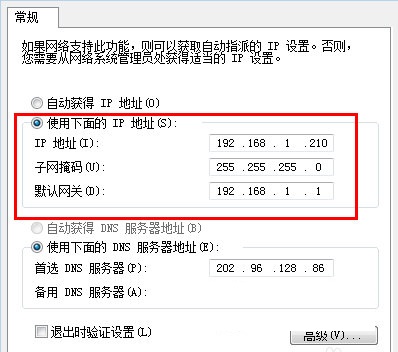
- 選擇「使用下列 IP 位址」,填入:
IP 位址: 如 192.168.1.100(網段內未使用)
子網路遮罩: 255.255.255.0(/24 網段標準)
預設閘道: 如 192.168.1.1(路由器 LAN IP)
慣用/備用 DNS 伺服器: 8.8.8.8 / 8.8.4.4 (Google) 或 168.95.1.1 / 168.95.192.1 (Hinet) 或公司/學校指定 DNS。
- 點選「確定」→ 再點選「關閉」套用。系統可能短暫斷線重連。
驗證設定是否生效
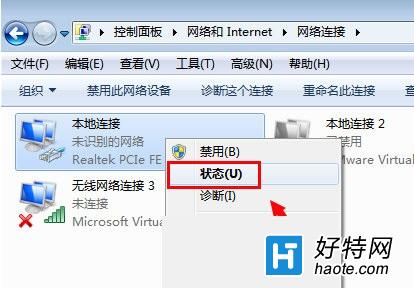
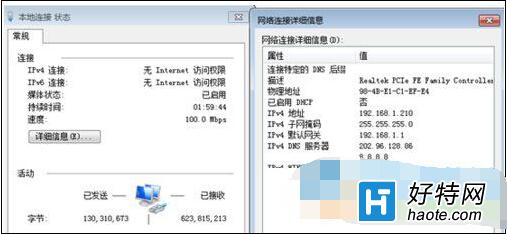
- 右鍵該介面卡 → 「狀態」 → 「詳細資料」,確認 IPv4 位址、子網路遮罩、預設閘道、DNS 伺服器顯示為剛設定的值。
- CMD 執行
ipconfig /all 亦可完整查看所有介面卡設定。
- 測試連線:
ping 預設閘道 IP(通→區域網路通)、ping 8.8.8.8(通→外網通)、ping google.com(通→DNS 解析正常)。
常見問題
- IP 衝突: 彈出「Windows 偵測到 IP 位址衝突」→ 更換未使用的 IP 或檢查 DHCP 伺服器租約範圍避開靜態 IP 範圍。
- 無法上網: 確認閘道 IP 正確、DNS 可用、防火牆未封鎖、路由器 MAC 綁定/ACL 未封鎖該 IP。
- 筆電切換環境頻繁: 建議寫
.bat 腳本一鍵切換 DHCP/靜態 IP:
DHCP:netsh interface ip set address "區域連線" dhcp
靜態:netsh interface ip set address "區域連線" static 192.168.1.100 255.255.255.0 192.168.1.1