Win7 系統聲音正常、其他程式都有聲音,唯獨某個遊戲/軟體/瀏覽器標籤完全靜音。這是 Win7 引入的音量混合器功能:允許對每個應用程式獨立調整音量。不小心將特定程式音量拉到最低(靜音),或誤點該程式喇叭圖示靜音,即會出現「單一程式無聲」現象。
30 秒修復
- 工作列右下角喇叭圖示右鍵 → 選擇「開啟音量混合器」。
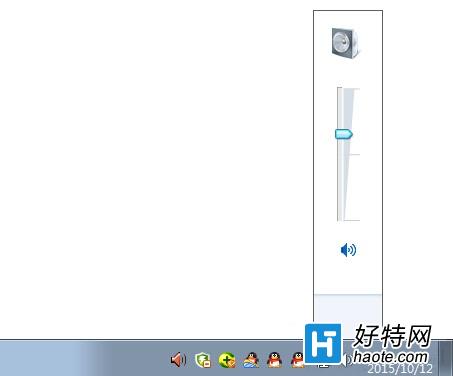
- 在裝置/應用程式清單中找到該無聲程式(圖示同工作列),檢查音量滑桿是否在最底(靜音)。
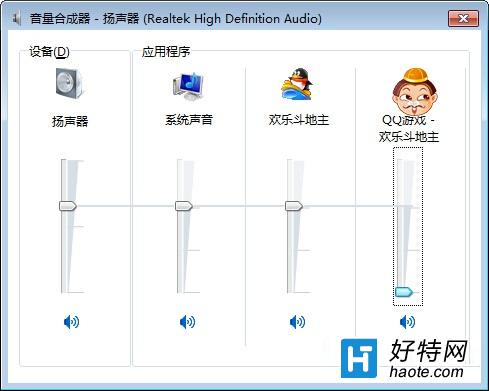
- 將滑桿向上拉至適中位置(與裝置/系統音量一致),聲音即刻恢復。
原理與補充
- 音量混合器為每個發聲程式建立獨立音量會話,設定儲存在登錄檔
HKEY_CURRENT_USER\Software\Microsoft\Internet Explorer\LowRegistry\Audio\PolicyConfig\PropertyStore,重開機保留。
- 常見誤觸場景:全螢幕遊戲中按鍵盤多媒體鍵調音量、滑鼠滾輪滑過工作列喇叭圖示、第三方音效軟體(如 Nahimic、Sonic Studio)覆寫會話音量。
- 若混合器中找不到該程式:程式尚未發聲初始化會話 → 先在程式內播放聲音/影片,再開混合器調整。
- Win10/11 同樣有此功能(設定→系統→聲音→應用程式音量與裝置偏好),操作邏輯相同。
防呆技巧:調整系統總音量時,盡量使用鍵盤多媒體鍵或工作列喇叭圖示左鍵滑桿,避免右鍵誤進混合器誤調單一程式。若家中有小孩/長輩使用電腦,可考慮第三方工具鎖定混合器設定。