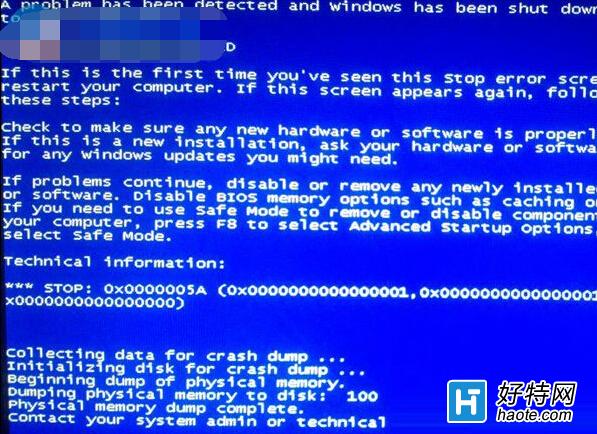
Win7 藍屏顯示 STOP: 0x0000005A (CRITICAL_SERVICE_FAILED),代表關鍵系統服務啟動失敗。三大主因與對應解法:
原因一:USB 滑鼠/裝置相容性問題(最常見、最易排除)
- 開機前拔除所有 USB 裝置(滑鼠、鍵盤、隨身碟、印表機、無線接收器等),僅保留螢幕/電源線。
- 開機測試:若正常進入桌面 → 逐一插回 USB 裝置測試,鎖定問題裝置並更換。
- 特別注意:無線滑鼠/鍵盤接收器、舊版 USB 3.0 隨身碟、特定廠牌外接硬碟盒較易觸發。
原因二:BIOS 設定錯誤/版本過舊
- 開機連按 Del/F2 進入 BIOS 設定介面。
- 選擇 Load Optimized Defaults / Load Setup Defaults (F9) → Enter 確認 → Save & Exit (F10) → Enter 確認重開機。
- 若無效:至主機板官網下載最新 BIOS 版本,依官方教學更新(務必全程通電、勿中斷)。
- 硬體清除 CMOS:主機板跳線 (CLR_CMOS/CLRTC) 短接 5~10 秒、或取下鈕扣電池 (CR2032) 等待 1 分鐘再裝回,恢復出廠預設。
原因三:關鍵 .sys 系統驅動檔案遺失/損毀
- 記下藍屏畫面提示的具體 .sys 檔名(如
ntfs.sys、iaStor.sys、usbport.sys 等)。
- 進入 WinPE(開機 USB/光碟),以同版本正常 Win7 系統拷貝對應 .sys 檔覆蓋至
C:\Windows\System32\drivers。
- 或於 PE 中刪除損毀 .sys(系統重開機會嘗試從 DriverStore 重建或標記缺失),再進系統執行
sfc /scannow 修復。
通用排查建議
- 藍屏代碼 0x5A 亦可能由記憶體錯誤、硬碟壞軌、惡意軟體破壞服務引發。建議依序執行:
1. mdsched.exe (Windows 記憶體診斷) → 重開機測試記憶體。
2. chkdsk c: /f /r 掃描修復硬碟邏輯/實體錯誤。
3. 全盤掃毒(Windows Defender 離線掃描 / 卡巴斯基救援碟 / 360 殺毒)。
- 若以上皆無效,備份資料重裝系統最省時。