記憶體佔用 80%/90%/99% 甚至觸發「虛擬記憶體不足」彈窗,核心原因只有兩個:物理記憶體不足、虛擬記憶體設置不合理、無用進程佔用。三板斧解決:
第一斧:虛擬記憶體科學設置(立竿見影、零成本)
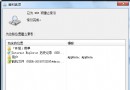
- Win+R → `sysdm.cpl` → 「高級」→ 「效能」→ 「設定」→ 「高級」→ 「虛擬記憶體」→ 「更改」
- 取消勾選「自動管理所有磁碟機的分頁檔案大小」
- 選擇 非系統盤的 SSD/機械硬碟 (如 D:、E:)
- 選「自訂大小」:
- 初始大小 (MB) = 物理記憶體 (GB) × 1024 × 1.5 (例:16G → 24576)
- 最大值 (MB) = 物理記憶體 (GB) × 1024 × 2 (例:16G → 32768)
- 32G/64G 記憶體可設初始 8192/最大 16384,甚至關閉虛擬記憶體 (不建議)
- 「設定」→ 確定 → 重啟電腦生效
第二斧:精簡啟動項與常駐服務(釋放 1-3GB 記憶體)
- 工作管理器 (Ctrl+Shift+Esc) → 「啟動應用程式」→ 禁用非必要項
- 保留:輸入法、殺毒主動防護、顯卡/聲音面板、雲盤同步 (可延遲啟動)
- 禁用:視頻/音樂/遊戲平台、瀏覽器更新/預載、驅動精靈、RGB 軟體、廠商推廣
- 服務 (Win+R → `services.msc`):禁用 `SysMain` (Superfetch/Prefetch)、`DiagTrack` (遙測)、`WSearch` (索引、SSD 上可關)、`Print Spooler` (無印表機)
第三斧:加裝物理記憶體(根治、成本最低)
| 當前配置 | 建議升級 | 參考價 (2024) | 效果 |
|---|
| 4G 單根 | 加 4G 同頻/同時序 → 8G 雙通道 | ≈ 80-100 元 | 質變,告別卡頓 |
| 8G 單根/雙通道 | 加 8G/16G → 16G/32G 雙通道 | ≈ 160-350 元 | 主流遊戲/剪輯/多開無壓力 |
| 16G 雙通道 | 加 16G → 32G 雙通道 | ≈ 350 元 | 重度多任務/虛擬機/大內存遊戲 |
| DDR3/DDR2 老平台 | 二手 DDR3 8G×2 ≈ 80 元 / 不建議投入 | | 攢新機更划算 |
特殊場景:瀏覽器記憶體大戶
- Chrome/Edge 每個分頁/擴充套件/GPU 進程獨佔記憶體
- 設定 → 系統 → 關閉「硬體加速」/啟用「記憶體節省模式」/限制後台分頁
- 換輕量瀏覽器:Firefox (嚴格隱私)、Brave (去廣告)、Vivaldi (高度自定義)、Edge (睡眠分頁)
- 單開瀏覽器、關閉無用分頁、定期重啟瀏覽器
360/管家一鍵優化(懶人版)
- 「優化加速」→ 「啟動項」→ 一鍵禁用垃圾啟動項
- 「電腦清理」→ 系統/瀏覽器/軟體/註冊表垃圾全清
- 「系統修復」→ 「記憶體優化」/「虛擬記憶體優化」
結論:記憶體佔用高,先調虛擬記憶體上非系統盤 SSD、再精簡啟動項服務、最後加物理記憶體。16G 雙通道是 2024 入門標配,32G 進階標配,錢花在記憶體上最划算。