Windows XP Windows 7 Windows 2003 Windows Vista Windows 綜合教學 Linux 系統教學
Windows 10 Windows 8 Windows 2008 Windows NT Windows Server 電腦軟體教學

Windows 7 工作列釘選技巧:讓常用軟體一鍵直達

編輯:Win7 系統應用技巧

Windows 7 全新設計的超級工作列(Superbar)支援將常用程式「釘選」固定,徹底取代傳統桌面捷徑與快速啟動列。本文詳細說明釘選、移除、排序、縮圖預覽等實用操作,助您打造最高效的啟動中樞。
基本操作:三種釘選方式

  1. 拖曳釘選:從「開始」選單或桌面直接拖曳程式圖示至工作列空白處,放開滑鼠即完成。
  2. 右鍵釘選:在「開始」選單程式清單上右鍵 → 選擇「釘選到工作列」。
  3. 執行中程式釘選:程式正在執行時,其工作列圖示右鍵 → 「將此程式釘選到工作列」。

管理釘選項目

  • 移除:圖示右鍵 → 「取消釘選此程式」或直接拖離工作列。
  • 排序:按住滑鼠左鍵拖曳圖示左右移動,調整順序。
  • 鎖定工作列:右鍵工作列空白處 → 勾選「鎖定工作列」,防止誤觸移動。

進階功能:縮圖預覽與跳躍清單

  • 滑鼠懸停:不點擊,僅將滑鼠停留在釘選圖示上,即顯示該程式所有開啟視窗的即時縮圖(Aero Peek)。
  • 跳躍清單:右鍵釘選圖示(或向上拖曳),顯示最近開啟檔案、常用工作、釘選專案,可直接啟動特定文件或執行特定功能(如 Word 新增文件、Chrome 無痕視窗)。
  • 自訂跳躍清單:拖曳檔案至工作列圖示,自動釘選至該程式跳躍清單「釘選」區塊。
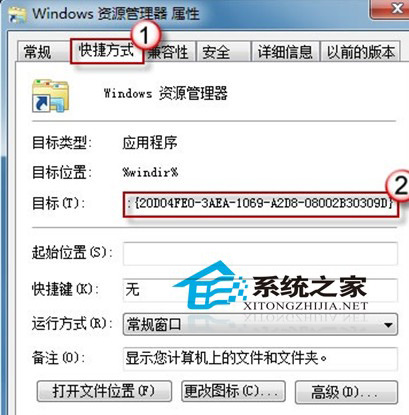
工作列屬性設定目標路徑
▲ 透過捷徑屬性修改目標路徑,可自訂啟動參數

進階技巧:修改釘選捷徑參數

  1. 按住 Shift 右鍵工作列釘選圖示 → 選擇「內容」。
  2. 在「目標」欄位後加入參數,例如:
    "C:\Program Files\Google\Chrome\Application\chrome.exe" --incognito(直接啟動無痕模式)
    "C:\Program Files\Microsoft Office\Office14\WINWORD.EXE" /mFileNewDefault(直接新增空白文件)
  3. 確定套用,下次點擊即帶參數啟動。

常見問題 Q&A

問題解決方式
釘選後圖示顯示空白/錯誤取消釘選 → 重新建立捷徑 → 再次釘選;或重建圖示快取(ie4uinit.exe -show)
跳躍清單不顯示最近檔案「開始」右鍵 → 「內容」→ 「開始選單」→ 勾選「儲存並顯示最近開啟的項目」
想釘選資料夾/網址拖曳資料夾/網址至工作列檔案總管圖示,自動釘選至跳躍清單

小結

Windows 7 工作列釘選功能不只是「固定圖示」,結合 Aero Peek、跳躍清單、參數自訂,能構建極度個人化的啟動體驗。花 5 分鐘整理您的黃金工作列,每天節省數十次點擊,長年累積的效率紅利不可估量。

Copyright © Windows教程網 All Rights Reserved