Windows XP Windows 7 Windows 2003 Windows Vista Windows 綜合教學 Linux 系統教學
Windows 10 Windows 8 Windows 2008 Windows NT Windows Server 電腦軟體教學

Win7 關閉「互動式服務偵測」提示視窗的方法(含定時開關機、自動登入設定補充)

編輯:Win7 系統應用技巧

Windows 7 執行某些服務時會彈出「互動式服務偵測」視窗,若需關閉此提示,可透過服務設定停用對應服務。此外,原文另補充了 BIOS 定時開機、登錄檔自動登入、工作排程器定時關機等實用技巧,整理如下:

關閉互動式服務偵測提示

  1. 按 Win+R 輸入 services.msc 開啟服務管理員。
  2. 找到 Interactive Services Detection(互動式服務偵測)服務。
  3. 雙擊開啟內容,將「啟動類型」設為「停用」,若服務正在執行請先點擊「停止」。
  4. 點擊「確定」儲存,重新開機後不再彈出提示視窗。

補充:BIOS 設定定時自動開機

開機按 Del 進入 BIOS → Power Management → Restore on AC/Power Loss 設為 Power On → Resume on RTC Alarm 設為 Enabled → 設定 RTC Alarm Date 為 Everyday、時間為所需開機時間(如 07:15:00)→ F10 儲存離開。(不同主板 BIOS 選單名稱可能不同,尋找「Wake Up」相關選項即可)

補充:登錄檔設定自動登入(免輸入密碼)

  1. Win+R 輸入 regedit,瀏覽至 HKEY_LOCAL_MACHINE\SOFTWARE\Microsoft\Windows NT\CurrentVersion\Winlogon。
  2. 新增/修改字串值:DefaultUserName(使用者名稱)、DefaultPassword(密碼)、AutoAdminLogon(值設為 1)。
  3. 重新開機即可自動登入桌面。

補充:工作排程器設定定時自動關機

  1. 開啟「工作排程器」→「建立基本工作」→ 名稱輸入「定時關機」→ 觸發條件選「每天」→ 設定時間(如 23:00)。
  2. 動作選「啟動程式」→ 程式輸入 C:\Windows\System32\shutdown.exe → 引數輸入 -s -t 60(-s 關機,-t 60 秒倒數)。
  3. 完成精靈。取消自動關機可在「執行」輸入 shutdown -a。

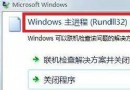
互動式服務偵測提示視窗

以上整合了解決互動式服務偵測提示與實用的定時開關機、自動登入設定技巧。

Copyright © Windows教程網 All Rights Reserved