企業或共用電腦環境需防止資料外洩,可透過 Windows 7 專業版/企業版/旗艦版內建的「本機群組原則編輯器」設定「可移動磁碟:拒絕讀取權限」,徹底禁止使用者存取 USB 隨身碟、外接硬碟等可移動儲存裝置。
操作步驟
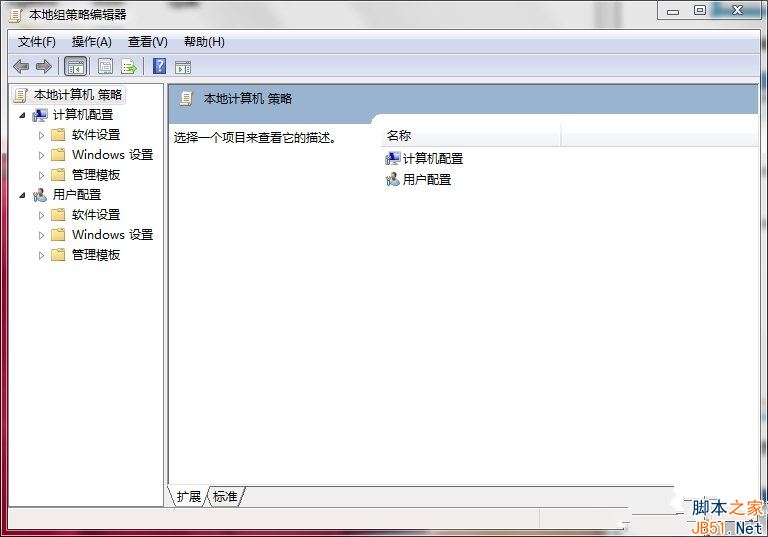
- 按 Win+R 輸入
gpedit.msc 開啟本機群組原則編輯器。
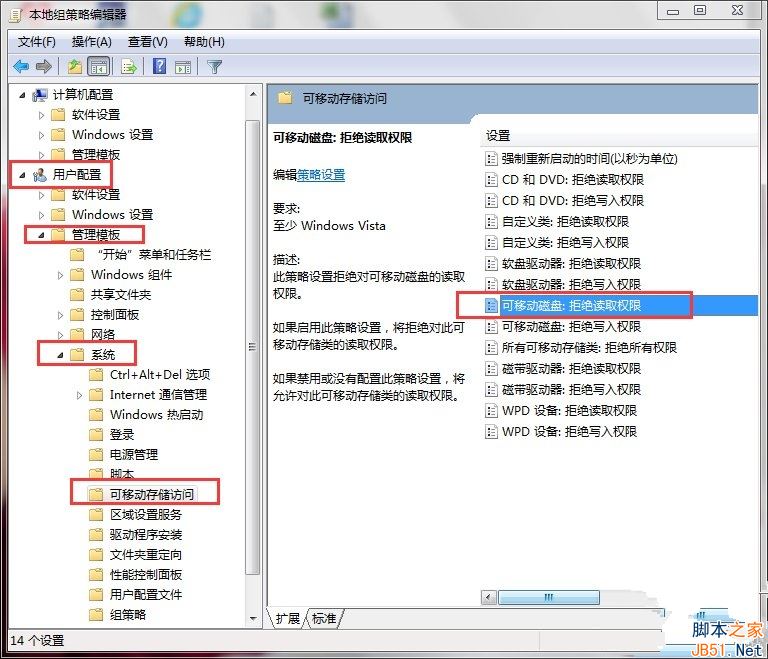
- 依序展開:
使用者設定 → 系統管理範本 → 系統 → 可移動儲存裝置存取
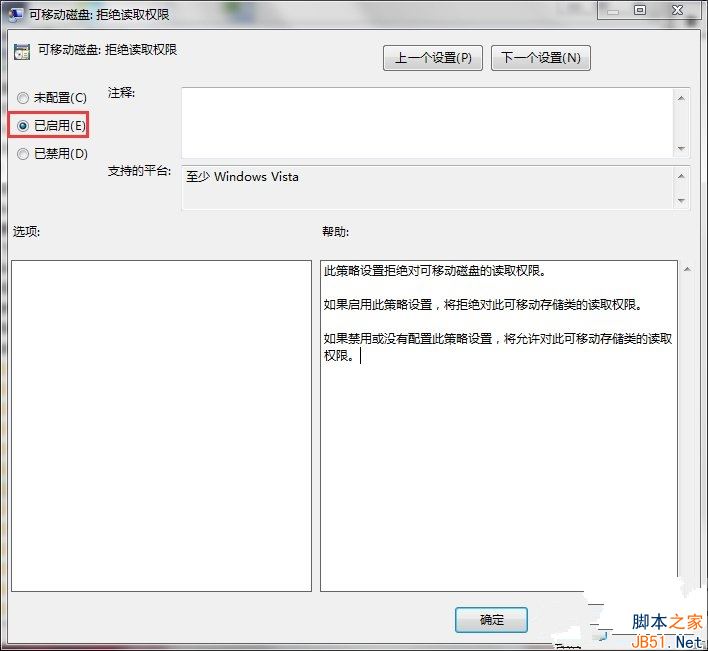
- 在右側清單找到 「可移動磁碟:拒絕讀取權限」,雙擊開啟。
- 選擇 「已啟用」 → 「確定」。
生效驗證
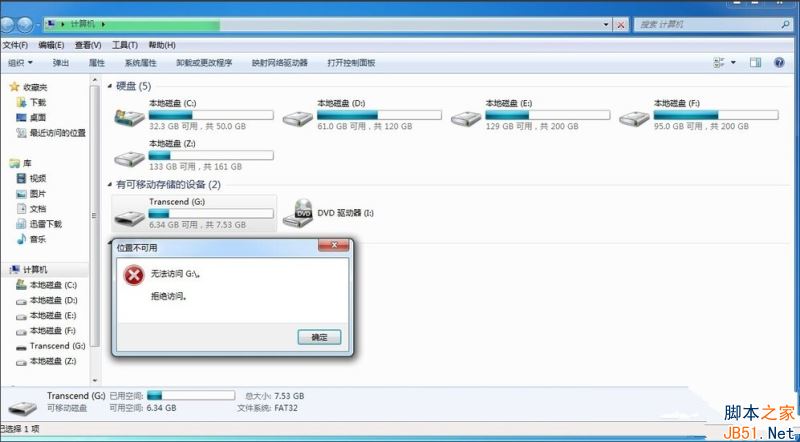
- 插入 USB 隨身碟,嘗試在「電腦」中開啟。
- 系統將彈出 「存取被拒絕」 或 「您沒有權限存取此裝置」 對話框,無法讀取任何檔案。
相關擴充設定(同目錄下)
- 可移動磁碟:拒絕寫入權限:禁止寫入,但允許讀取(唯讀模式)。
- 可移動磁碟:拒絕執行權限:禁止直接從隨身碟執行 .exe 程式,防止惡意程式傳播。
- 所有可移動儲存裝置:拒絕讀取/寫入/執行權限:涵蓋 USB、IEEE 1394、CardBus 等所有可移動裝置類別。
注意事項
- 僅支援 Win7 專業版/企業版/旗艦版。家用版/家用基本版無
gpedit.msc,需改用登錄檔對應機碼:
HKEY_CURRENT_USER\Software\Policies\Microsoft\Windows\RemovableStorageDevices\{53f5630d-b6bf-11d0-94f2-00a0c91efb8b} 新增 DWORD Deny_Read = 1。
- 設定為「使用者設定」下,僅對目前登入使用者生效。若需對所有使用者生效,請在「電腦設定」下對應路徑設定。
- 管理員帳號同樣受限,若需管理員例外,請在「電腦設定」層級設定或使用 WMI 篩選器排除管理員群組。
- 解除限制:將原則改回「未設定」或「已停用」→ 重新登入或執行
gpupdate /force 即時生效。
一條群組原則,即可在 Win7 專業版以上版本徹底封鎖 USB 隨身碟讀取,落實資料防洩管理。