Windows 7 關機卡住、重開機、藍屏、或彈出「關機錯誤」對話框,主因通常是特定驅動程式、服務、或軟體阻礙關機流程。透過「事件檢視器」分析錯誤日誌,可精準定位問題來源並針對性修復。
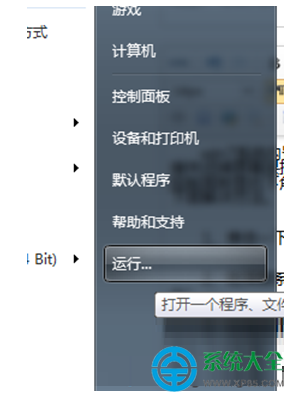
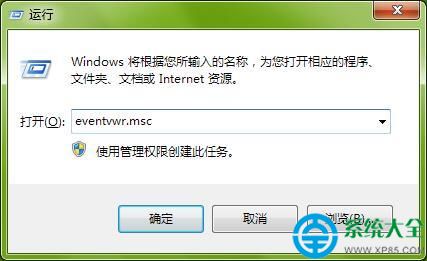
按 Win+R 輸入 eventvwr.msc 開啟事件檢視器。
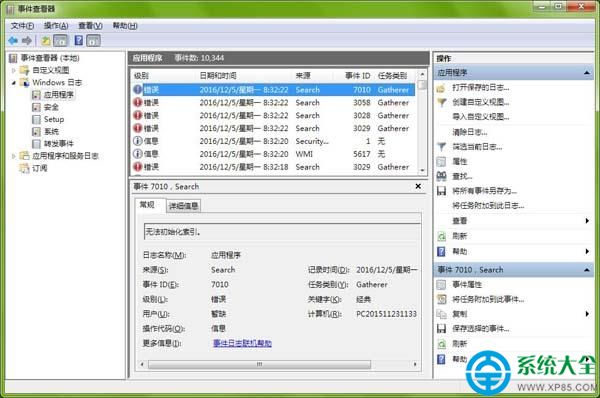
| 常見錯誤來源 | 典型事件 ID | 對應修復動作 |
|---|---|---|
| 服務無法在關機逾時前停止 | Event ID 7011, 7012 (Service Control Manager) | 在 services.msc 找到該服務 → 右鍵「重新啟動」或設為「手動」;若為第三方服務考慮解除安裝。 |
| 驅動程式阻礙關機 | Event ID 219, 41 (Kernel-Power) | 更新/重裝對應硬體驅動(顯卡、聲音、網卡、儲存控制器);檢查 BIOS/UEFI 版本。 |
| 應用程式無回應/強制關閉 | Event ID 1000, 1002 (Application Error / Application Hang) | 更新該應用程式;檢查相容性設定;排除衝突軟體(防毒、備份、同步工具)。 |
| 檔案系統/磁碟錯誤 | Event ID 55, 51, 11 (NTFS, Disk) | 執行 chkdsk /f /r 掃描修復磁碟;備份資料評估硬碟健康度 (S.M.A.R.T.)。 |
sfc /scannow 修復系統檔。善用事件檢視器「診斷 → 定位 → 修復」三步驟,系統化解決 Win7 關機錯誤,避免盲目重灌系統。
Windows Defender 無法啟動?多半是裝了 MSE 導致的正常現象
Win7 任務列不顯示開啟的視窗?關閉自動隱藏或重啟 explorer.exe
Win7 桌面出現無法選取的白色方塊?重啟 Explorer.exe 即刻修復
Win7 提升工作列切換速度,登錄表新增 ThumbnailLivePreviewHoverTime 縮短預覽延遲
Win7 檔案總管已停止運作(explorer.exe 崩潰)?註冊表建立 DisableTaskMgr 修復
Win7螢幕畫面旋轉90度怎麼辦?30秒透過螢幕解析度恢復正向