Windows 7 桌面圖示預設顯示檔名/捷徑名稱。若想要圖示不顯示任何文字(純圖示模式),可利用「字元對應表」複製一個不間斷空白字元 (U+00A0 或其他零寬空白字元) 作為新名稱,視覺上即達到隱藏文字效果。
操作步驟
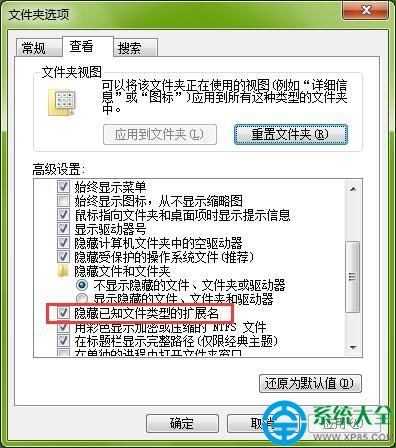
- 先隱藏副檔名(若已隱藏可跳過):
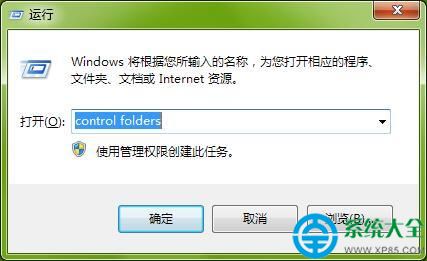
按 Win+R 輸入 control folders → 「檢視」索引標籤 → 勾選 「隱藏已知檔案類型的副檔名」 → 「確定」。
- 開啟「字元對應表」:
開始選單搜尋 「字元對應表」 (charmap.exe) 並開啟。
- 在字元對應表中捲動尋找 空白字元(通常在基本拉丁字母區開頭,或搜尋 "space"),選取 → 「複製」。
- 右鍵點擊要隱藏文字的桌面圖示 → 「重新命名」 → Ctrl+V 貼上空白字元 → 按 Enter 完成。
效果與限制
- ✅ 桌面圖示不再顯示任何文字,視覺極度簡潔。
- ⚠️ 檔案實際名稱變為空白字元,在命令列、腳本、搜尋中操作該檔案會極度不便(需用 Tab 自動完成或通配符)。
- ⚠️ 多個圖示同樣命名為空白字元會導致同名衝突(無法重命名),需使用不同零寬字元 (U+200B, U+200C, U+200D, U+FEFF 等) 或接受僅一個圖示隱藏文字。
- ✅ 適用於 Win7、Win8、Win10、Win11 所有 Windows 版本。
替代方案
- 使用第三方桌面整理工具 (如 Fences、Stardock) 內建的「隱藏標籤」功能,不修改實際檔名。
- 建立資料夾收納圖示,資料夾圖示可自訂無文字標籤。
- 調整圖示大小為「大圖示」或「超大圖示」,文字相對不突兀。
利用空白字元重命名,是純系統內建、無需額外軟體即可達到 Win7 桌面圖示隱藏文字的小技巧,適合極簡主義桌面佈置。