Windows XP Windows 7 Windows 2003 Windows Vista Windows 綜合教學 Linux 系統教學
Windows 10 Windows 8 Windows 2008 Windows NT Windows Server 電腦軟體教學

Win7 如何增加虛擬記憶體?手動設定分頁檔大小提升多工效能

編輯:Win7 系統應用技巧

實體記憶體(RAM)不足時,Windows 會使用硬碟空間作為「虛擬記憶體」(分頁檔 pagefile.sys)。預設由系統自動管理,但固定大小可減少碎片、提升存取效能。建議將初始大小與最大值設為相同,數值為實體記憶體 1.5~2 倍(如 8GB RAM 設 12GB~16GB)。
設定步驟

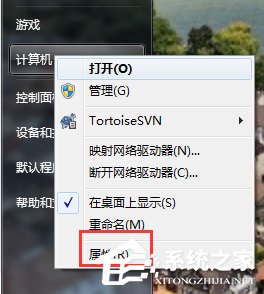
  1. 右鍵「電腦」→「內容」。
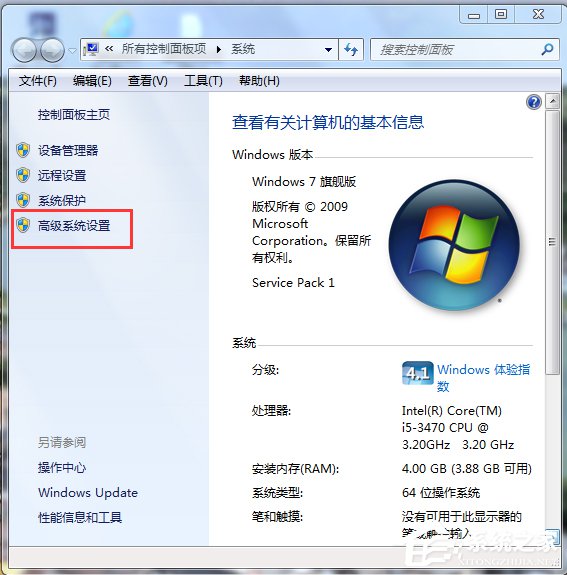
  2. 左側點選「進階系統設定」。
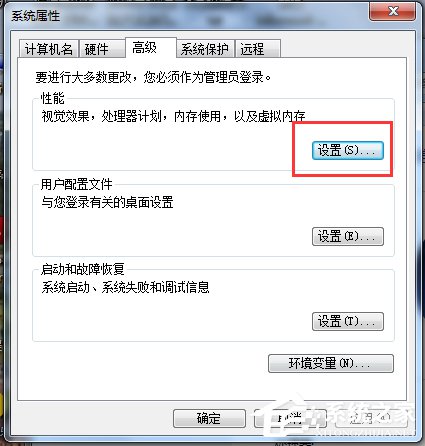
  3. 「進階」頁籤 → 「效能」區塊點選「設定」。
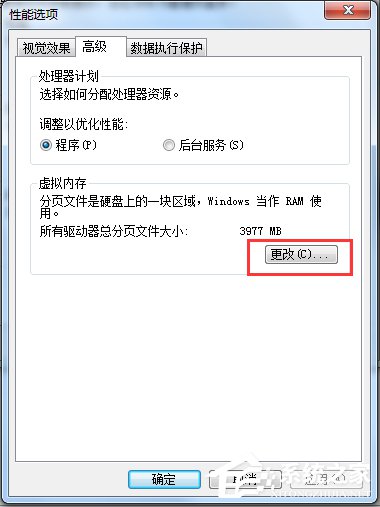
  4. 「進階」頁籤 → 「虛擬記憶體」區塊點選「變更」。
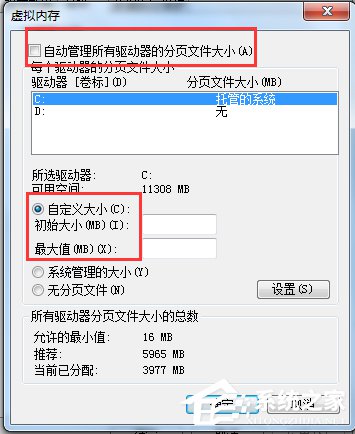
  5. 取消勾選「自動管理所有磁碟機的分頁檔大小」。
  6. 選擇系統磁碟(通常 C:)→ 選擇「自訂大小」。
  7. 輸入「初始大小」與「最大值」(單位 MB,建議相同數值)。
  8. 點選「設定」→ 連續點選三個「確定」→ 重新開機生效。

開啟電腦內容

進階系統設定

效能設定

虛擬記憶體變更

設定自訂大小

建議數值參考

實體記憶體建議虛擬記憶體 (MB)
4 GB6144 ~ 8192
8 GB12288 ~ 16384
16 GB16384 ~ 24576
32 GB+固定 16384 或關閉(視工作負載)

注意事項

• 虛擬記憶體放在 SSD 速度最快,但頻繁寫入可能影響壽命(現代 SSD 壽命通常足夠)。
• 若有多顆硬碟,可將分頁檔移至非系統碟分散 I/O 負載。
• 設定過小會導致記憶體不足錯誤,設定過大浪費硬碟空間。
• 32 位元系統最大僅支援 4GB 虛擬記憶體。

Copyright © Windows教程網 All Rights Reserved