前言
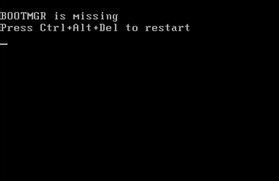
開機黑畫面顯示 BOOTMGR is missing,代表 Windows 開機管理程式遺失或損毀,常見於:誤刪系統保留分區、分區表錯誤、病毒破壞 MBR/BCD、雙系統安裝順序錯誤、硬碟壞軌。本文提供三套完整修復方案,由易至難、由軟至硬,總有一款能救回你的系統。
方案一:Windows 安裝媒體重建 BCD(最標準、成功率最高)
- 插入 Win7 安裝光碟/USB,設定 BIOS/UEFI 為光碟/USB 優先開機。
- 開機出現「Press any key to boot from CD or DVD」按任意鍵。
- 選擇語言/時間/鍵盤 → 「下一步」 → 「修復電腦」。
- 選擇作業系統(通常只有一項) → 「下一步」 → 「命令提示字元」。
- 依序執行三大指令:
bootrec /fixmbr(修復 MBR 主開機記錄)
bootrec /fixboot(寫入新的開機磁區)
bootrec /rebuildbcd(掃描並重建 BCD 存放區)
- 提示「新增開機映像至清單?[Y/N]」按 Y。
- 輸入
exit 關閉 CMD,重新開機移除媒體。
方案二:系統修復光碟/USB 自動修復(無安裝媒體時適用)
- 開機連按 Del/F2/F12 進入 BIOS,設定「First Boot Device」為 CDROM/USB。
- 插入系統修復光碟/USB(可用 Win7 建立「系統修復光碟」或第三方 PE)。
- 開機進入修復環境 → 「修復電腦」 → 「自動修復」。
- 等待掃描修復完成 → 移除媒體 → 重新開機。
方案三:PE 環境標記系統分區為「作用中」(分區表錯誤專用)
- 進入 WinPE(USB/光碟開機)。
- 右鍵「電腦」 → 「管理」 → 「磁碟管理」。
- 找到系統分區(通常為 C:,標示「系統」、「啟動」、「作用中」、「主分區」)。
- 右鍵該分區 → 「標記分區為作用中」。
- 重新開機驗證。
進階:手動重建 BCD 細節(若 rebuildbcd 失敗)
bcdedit /export C:\BCD_Backup
c:
cd boot
attrib bcd -s -h -r
ren c:\boot\bcd bcd.old
bootrec /rebuildbcd
預防與備份建議
- 定期建立「系統修復光碟」(控制台 → 備份與還原 → 建立系統修復光碟)。
- 使用
bcdedit /export 備份 BCD 至外接硬碟。
- 安裝雙系統時,先裝舊版 Windows 再裝新版,或使用第三方開機管理工具(EasyBCD、Grub2Win)。
小結
bootmgr is missing 核心是 BCD/MBR/作用中分區三要素任一損毀。優先用安裝媒體 bootrec 三連發修復,失敗再嘗試自動修復與作用中分區標記。備份 BCD 與修復光碟是救命稻草,請務必提前準備。