筆記本聲音微弱甚至無聲,請依序排查硬體 → 系統音量 → 驅動程式三大面向:
一、硬體層面確認
- 外接喇叭/耳機是否接緊、電源開啟、音量鈕轉大。
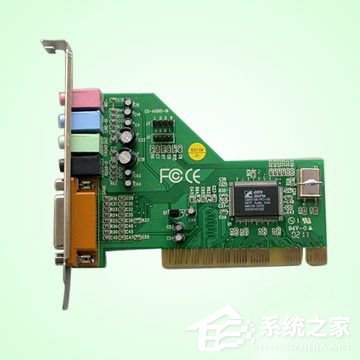
- BIOS 中音效裝置是否啟用(開機狂按 F2/Del 進入 BIOS → Advanced → Audio Controller 設 Enabled)。
- 換插孔、換喇叭/耳機交叉測試,排除裝置故障。
二、系統音量設定檢查
- 工作列右下角小喇叭 → 檢查是否靜音、音量滑桿是否拉到最低。
- 右鍵小喇叭 →「開啟音量合成器」→ 確認裝置與應用程式音量皆未被壓低。
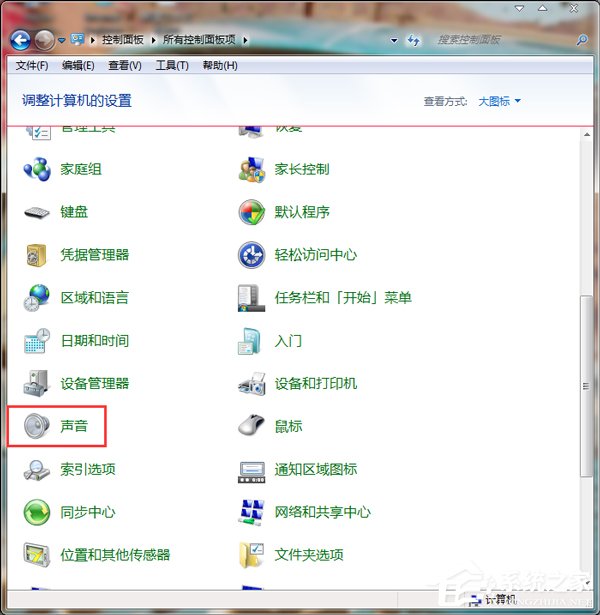
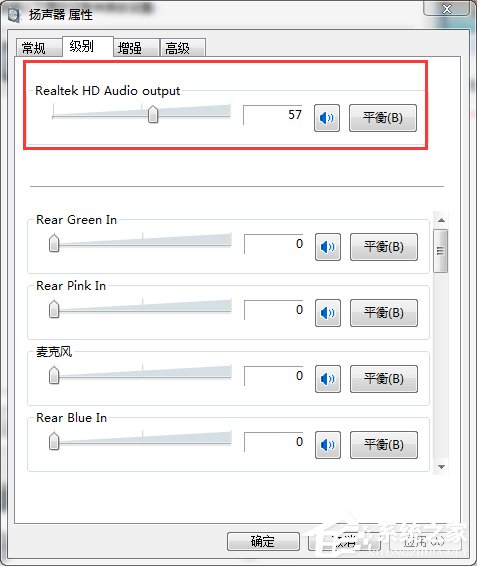
- 控制台 →「聲音」→「播放」分頁 → 右鍵預設裝置 →「內容」→「層級」分頁 → 拉滿音量與平衡。

三、驅動程式修復
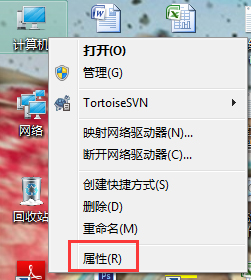
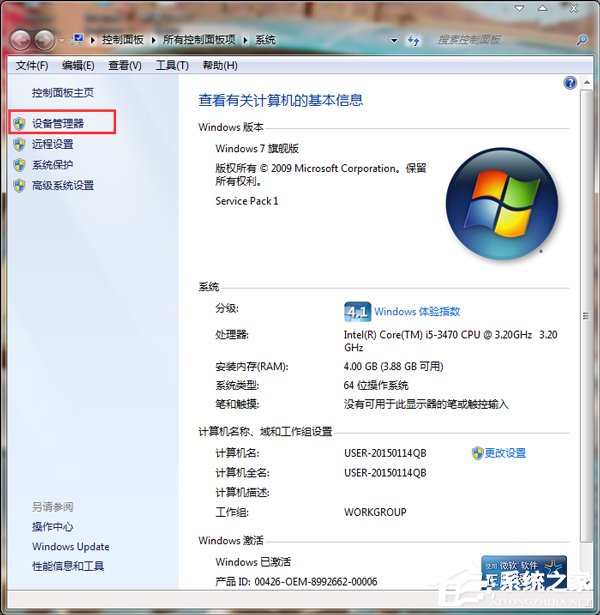
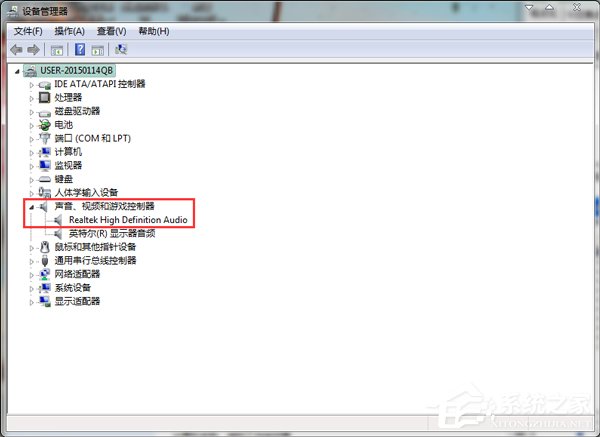
- 右鍵「電腦」→「管理」→「裝置管理員」→ 展開「聲音、視訊及遊戲控制器」。
- 若顯示黃色驚嘆號或問號 → 右鍵「解除安裝裝置」。
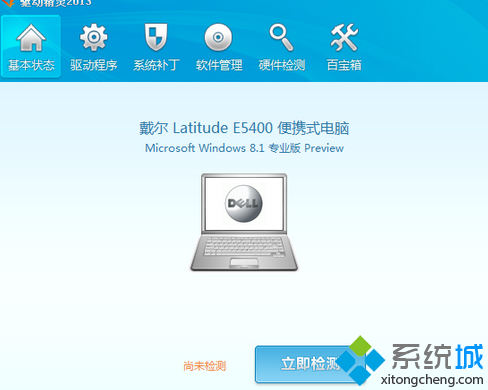
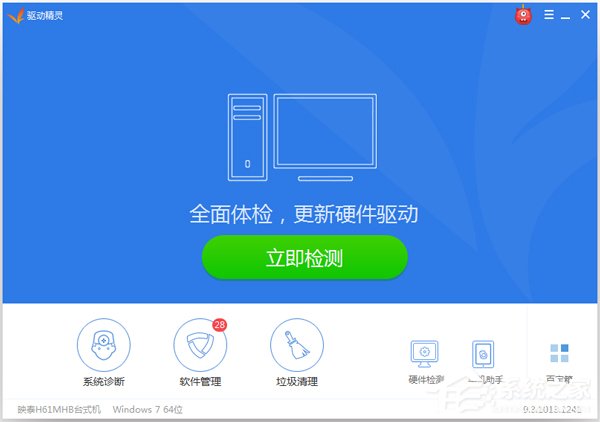
- 下載「驅動精靈」或至筆記本官網下載對應聲卡驅動重裝。
進階技巧:Realtek 管理器中啟用「喇叭補償」或「音效增強」可提升感知音量;確認通訊軟體(Skype、QQ)獨佔模式未壓低系統音量。