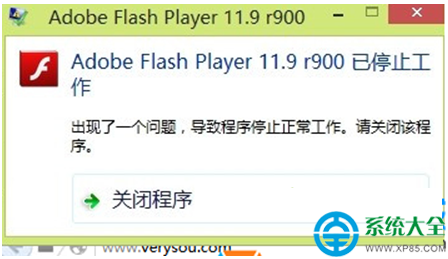
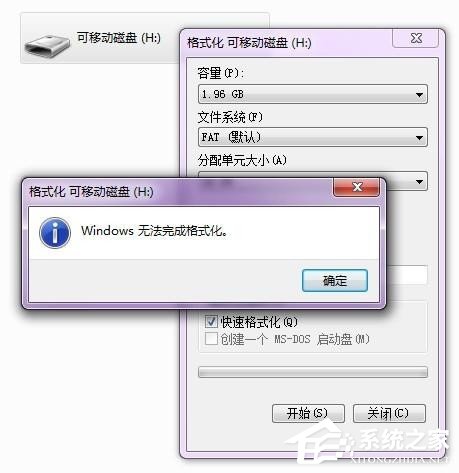
當 Windows 7 提示「Windows 無法完成格式化」或「因 I/O 裝置錯誤無法格式化」時,嘗試磁碟管理刪除分區、第三方工具(HP USB Format Tool、PortFree Production Program 等)仍失效,別急著丟棄 SD 卡——用手機格式化往往能破解難題。以下記錄實測流程供參考。
常見失敗情境回顧
- 讀卡器插入電腦,右鍵 SD 卡選「格式化」→ 提示「Windows 無法完成格式化」。
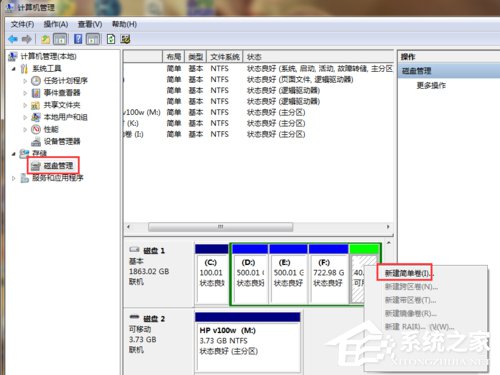
- 進入「電腦管理」→「磁碟管理」刪除分區、重建新簡單磁碟區 → 仍失敗。
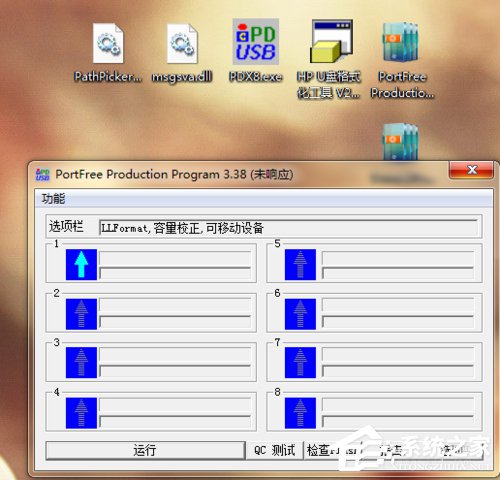
- 嘗試多款 U 碟修復工具(FormatTool、HP USB 格式化工具等)均無效,報錯「I/O 裝置錯誤」。
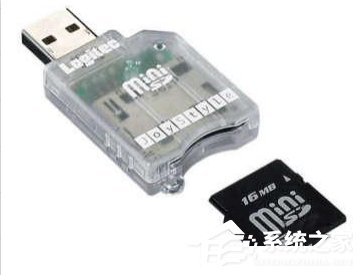
轉機:Android 手機原生格式化功能
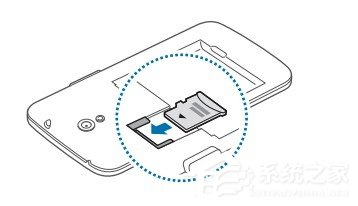
- 將 SD 卡裝回手機,開機。
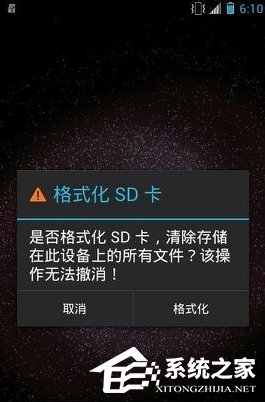
- 系統偵測到檔案系統損壞,彈出提示:「SD 卡已損壞,點擊進行重新格式化」。
- 點擊確認,手機以 ext4/FAT32 檔案系統快速完成格式化。
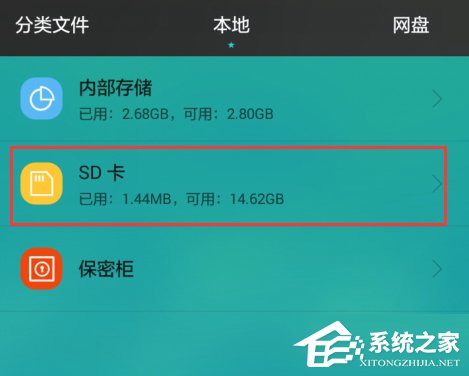
- 格式化後,透過手機檔案管理員確認 SD 卡恢復初始狀態,可正常讀寫。
為何手機能成功而 Windows 失敗?
- 檔案系統實作不同:Linux 核心(Android 基礎)對殘損 FAT32/exFAT 容錯較高,能強制重建檔案系統結構;Windows 較嚴格,遇到壞軌或控制器錯誤直接中止。
- 底層存取權限:手機控制器直接操作 SD 卡控制器,繞過 USB 大量儲存裝置驅動程式可能存在的轉換錯誤。
- 硬體層面問題:若 SD 卡控制器晶片損壞(非單純檔案系統邏輯錯誤),手機同樣會失敗;此時需更換新卡。
後續建議
- 格式化完成後,回 Windows 以
chkdsk X: /f /r(X 為盤符)掃描壞軌,確認實體健康度。
- 重要資料務必多重備份(雲端 + 外接硬碟),SD 卡屬消耗性媒體,壽命有限。
- 若頻繁出現格式化失敗,建議更換優質讀卡器或直接使用手機內建格式化功能定期維護。