Windows XP Windows 7 Windows 2003 Windows Vista Windows 綜合教學 Linux 系統教學
Windows 10 Windows 8 Windows 2008 Windows NT Windows Server 電腦軟體教學

Win7 開啟內建 Telnet 用戶端與伺服器功能:控制台 Windows 功能一鍵啟用

編輯:Win7 系統應用技巧

Windows 7 內建 Telnet 用戶端 (連線遠端) 與 Telnet 伺服器 (被連線) 功能預設關閉,透過「開啟或關閉 Windows 功能」即可啟用,無需第三方軟體。
啟用步驟

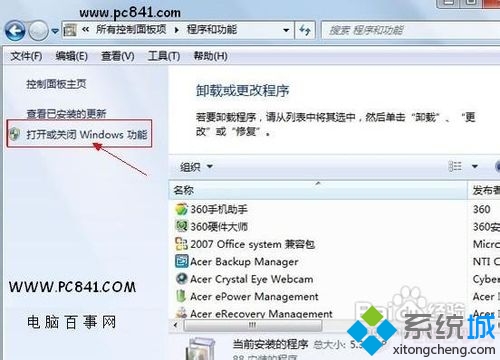
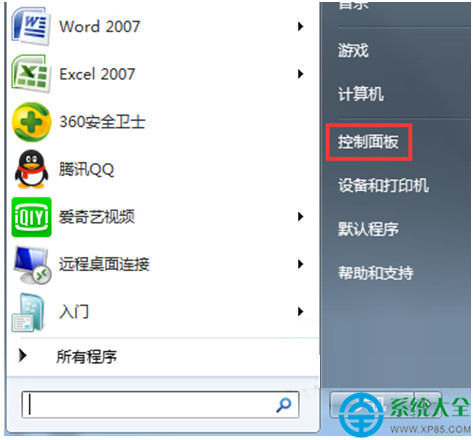
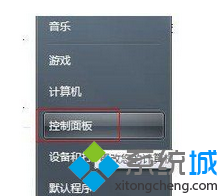
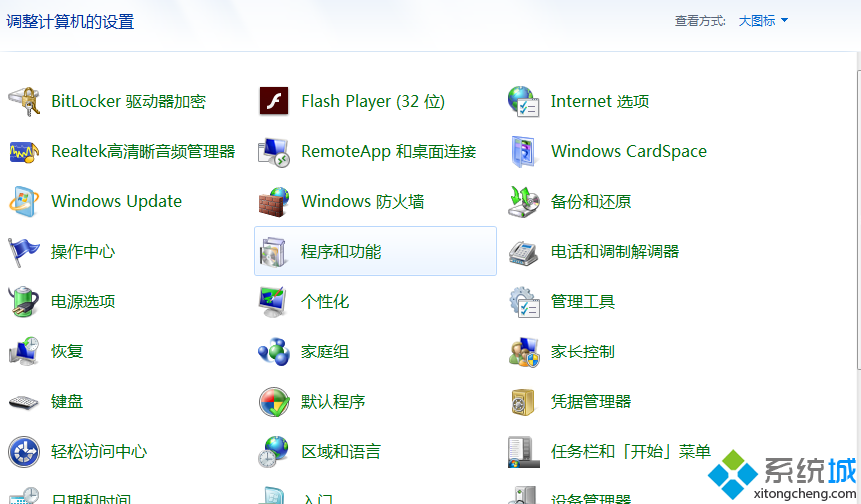
  1. 控制台 →「程式」→「程式和功能」→ 左側「開啟或關閉 Windows 功能」。
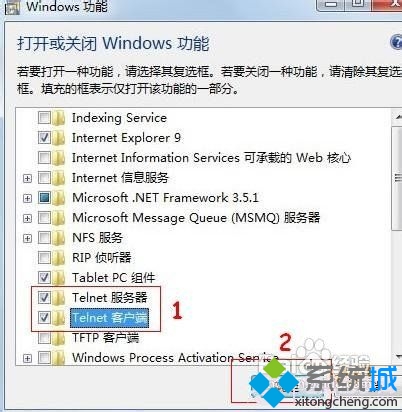
  2. 在功能清單中找到:
    ☑ Telnet 用戶端 (Telnet Client) — 連線其他 Telnet 伺服器
    ☑ Telnet 伺服器 (Telnet Server) — 讓其他電腦連線本機
  3. 勾選所需項目 →「確定」→ 系統自動安裝 (數秒至數分鐘) → 完成。

使用與驗證

  • 用戶端:CMD 執行 telnet IP 連接埠 (如 telnet 192.168.1.1 23) 測試連線。
  • 伺服器:服務中啟動 Telnet 服務 (services.msc → Telnet → 啟動類型「自動」→ 啟動),防火牆開放 TCP 23 連接埠,其他電腦即可 telnet 本機IP 連線。

安全性警示

  • Telnet 為明文傳輸,**極不安全**,生產環境**嚴禁使用**,請改用 SSH (OpenSSH/PuTTY)。
  • 僅限實驗室/教學/舊設備管理等隔離環境臨時使用。
  • 啟用 Telnet 伺服器後務必設定強密碼、限制來源 IP、用畢即停用服務。

命令列替代啟用 (適合腳本)

dism /online /enable-feature /featurename:TelnetClient
dism /online /enable-feature /featurename:TelnetServer

圖形介面與 DISM 指令效果等同,企業部署可納入自動化腳本。

Copyright © Windows教程網 All Rights Reserved