Windows XP Windows 7 Windows 2003 Windows Vista Windows 綜合教學 Linux 系統教學
Windows 10 Windows 8 Windows 2008 Windows NT Windows Server 電腦軟體教學

Win7 建立系統映像備份完整教程:一鍵還原系統狀態

編輯:Win7 系統應用技巧

Win7 內建「建立系統映像」功能可完整備份系統分區(含 Windows、程式、設定、使用者資料),系統崩潰、中毒、更新失敗時可透過修復環境還原,避免重灌系統的繁瑣過程。

建立系統映像步驟

步驟 1:進入備份與還原介面

「開始」→「控制台」→「系統與安全性」→「備份與還原」→ 左側點擊「建立系統映像」。
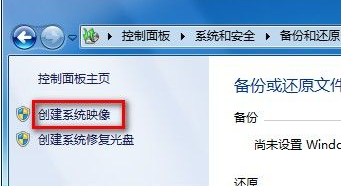
控制台-備份與還原

步驟 2:選擇備份目的地

系統自動偵測可用磁碟分區,選擇 「在硬碟上」 並指定非系統分區(如 D:、E: 或外接硬碟),點擊「下一步」。
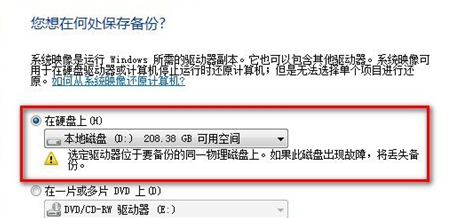
選擇備份目的地磁碟

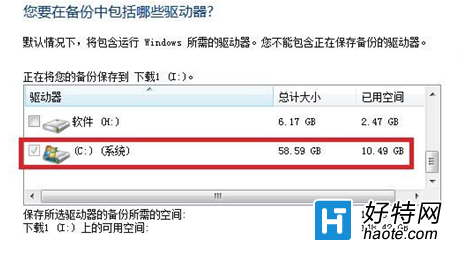
步驟 3:確認備份磁碟機

預設勾選系統保留分區與 C: 系統磁碟機,確認無誤點擊「下一步」。

確認備份磁碟機

步驟 4:開始備份並建立修復光碟(建議)

點擊「開始備份」,等待完成。結束時提示建立「系統修復光碟」,強烈建議燒錄一張 CD/DVD 或建立 USB 修復磁碟,以便無法開機時啟動修復環境還原映像。

建立系統修復光碟提示

還原系統映像

  1. 電腦無法開機時,插入修復光碟/USB 啟動。
  2. 選擇「修復電腦」→「系統映像還原」→ 選取備份映像 → 確認還原。
  3. 還原過程將完全覆蓋目標磁碟機資料,請確認已備份重要檔案。

注意事項

  • 映像檔較大(通常 20-50GB),目的地磁碟剩餘空間需足夠。
  • 定期更新映像(如每月),確保還原後環境較新。
  • BitLocker 加密磁碟機需先解鎖才能備份/還原。
Copyright © Windows教程網 All Rights Reserved