Windows XP Windows 7 Windows 2003 Windows Vista Windows 綜合教學 Linux 系統教學
Windows 10 Windows 8 Windows 2008 Windows NT Windows Server 電腦軟體教學

Win7 找不到「寫字板」?兩種快速開啟方法教學

編輯:Win7 系統應用技巧

Windows 7 內建「寫字板」,支援基本排版、圖片插入、RTF/DOCX 格式儲存,功能介於「記事本」與「Word」之間。部分用戶在開始功能表找不到捷徑,實際上有兩種最快開啟方式:
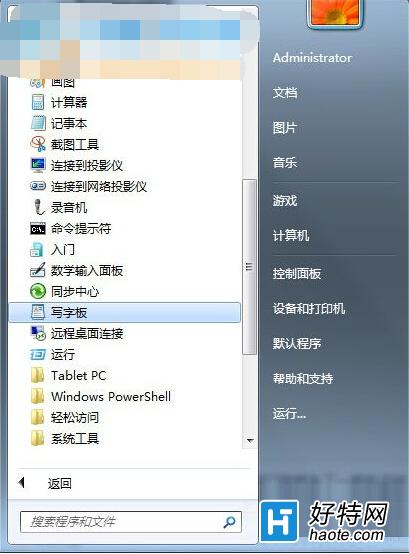
方法一:開始功能表逐層點選

  1. 點選「開始」→「所有程式」→「附屬應用程式」。
  2. 在清單中即可看到「寫字板」,點選即可開啟。
  3. 開始功能表找寫字板

方法二:執行指令秒開(推薦)

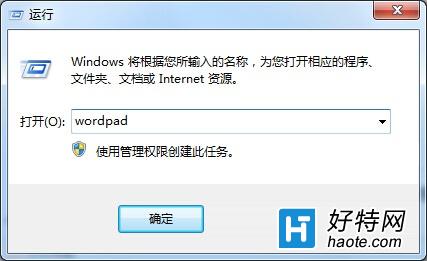
  1. 按 Win+R 開啟「執行」視窗。
  2. 輸入 wordpad 按 Enter 或點選「確定」。
  3. 執行 wordpad 指令
  4. 寫字板立即啟動,無需翻閱選單。

小技巧

  • 常用者可將「寫字板」釘選至工作列或開始功能表:在開始功能表找到寫字板 → 右鍵 → 「釘選到工作列」/「釘選到開始功能表」。
  • 若系統檔案損壞導致 wordpad.exe 無法執行,可嘗試 sfc /scannow 修復系統檔案。
差異補充:「記事本」純文字無排版;「寫字板」支援字型、段落、圖片、儲存為 RTF/DOCX/OOXML;「Word」功能完整但需安裝 Office。寫字板是輕量級文書處理的最佳內建選擇。

Copyright © Windows教程網 All Rights Reserved