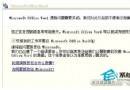
部分 Win7 用戶使用瀏覽器或開啟圖片時,跳出「Dpp Viewer Module 停止運作」錯誤。此模組屬於 Canon 相機隨附軟體 Digital Photo Professional (DPP),錯誤主因通常是 DPP 版本過舊與 Win7 不相容,或系統更新導致相容性中斷。透過升級 DPP 至最新版,或設定相容模式為 Windows XP SP3,即可解決。
DPP.exe),右鍵選擇「內容」。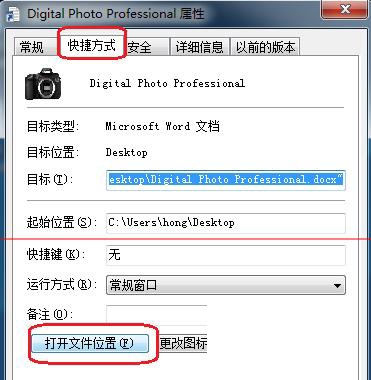
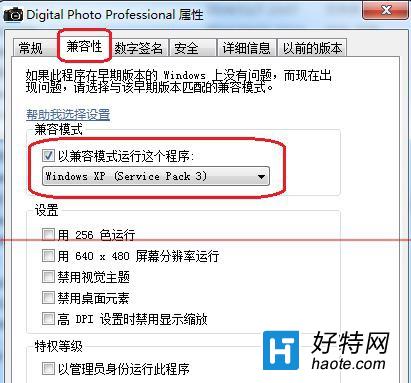
DPP 舊版(3.x 以前)設計於 XP/Vista 時代,核心模組 DppViewerModule.dll 在 Win7 記憶體管理機制下易觸發 DEP(資料執行防護)或堆疊檢查失敗。相容模式會模擬 XP 環境載入舊版 DLL,繞過相容性檢查。若方法二無效,請務必採用方法一升級至支援 Win7/10/11 的 DPP 4.x 或更新版本。
Win7 內建畫圖程式提示「已停止運作」?使用 DISM 與 SFC 修復系統檔案
Win7 解決 c:\windows\temp\*.tmp 檔案損毀無法讀取的快速清理法
Win7 桌面右下角提示「此 Windows 副本不是正版」?小馬 OEM 永久啟動 + SLMGR 指令延期 + 測試模式關閉 三合一解法
Windows 7 刪除 System Volume Information 資料夾教學
Win7 控制台找不到印表機圖示?啟動 Print Spooler 服務即可恢復
Win7 升級 Win10 後每天定時自動開機?關閉自動維護喚醒功能即可解決