Windows XP Windows 7 Windows 2003 Windows Vista Windows 綜合教學 Linux 系統教學
Windows 10 Windows 8 Windows 2008 Windows NT Windows Server 電腦軟體教學

Win7 解決 c:\windows\temp\*.tmp 檔案損毀無法讀取的快速清理法

編輯:Win7 系統應用技巧

Windows 7 彈出 c:\windows\temp\*.tmp 檔案已損毀無法讀取 錯誤,原因單純是系統暫存資料夾 (C:\Windows\Temp) 內的暫存檔損毀。由於暫存檔本質是「可隨時重建」的臨時資料,**直接刪除即可徹底解決**,無需複雜修復。

快速清理步驟

  1. 關閉所有正在執行的程式 (避免檔案被鎖定無法刪除)。
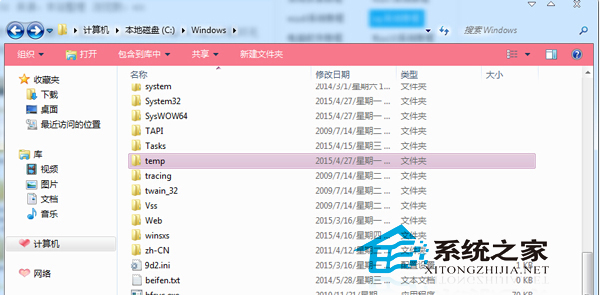
  2. 按 Win + R,輸入 C:\Windows\Temp 並按 Enter 直接開啟該資料夾。
  3. 按 Ctrl + A 全選所有檔案與資料夾。
  4. 按 Delete 刪除 (或 Shift+Delete 永久刪除)。
  5. 若提示「檔案正在使用中」或「存取被拒」,點擊「略過」或「繼續」(需管理員權限)。
  6. 重新開機,系統會自動重建必要的暫存檔,錯誤即消失。

c:\windows\temp\*.tmp 錯誤提示視窗

頑固檔案無法刪除的進階處理

  • 安全模式刪除: 開機連按 F8 進入「安全模式」,再執行上述刪除動作。
  • 檔案粉碎工具: 使用 Unlocker、FileASSASSIN 或 Wise Force Deleter 解除鎖定後刪除。
  • 命令提示字元 (管理員): del /f /s /q C:\Windows\Temp\* 及 for /d %i in (C:\Windows\Temp\*) do rd /s /q "%i"。

補充說明

  • C:\Windows\Temp 為**系統層級**暫存資料夾,供系統服務與所有使用者使用。
  • 使用者層級暫存資料夾為 %temp% (即 C:\Users\<用戶名>\AppData\Local\Temp),同樣可定期清理。
  • 清理暫存檔能釋放磁碟空間、解決異常、加快系統回應,建議納入定期維護流程。

遇到 *.tmp 損毀 錯誤別慌張,**大膽刪除、重開機**,問題瞬間解決。
Copyright © Windows教程網 All Rights Reserved