Win7 刪除特定資料夾時彈出「需要管理員權限」,實為 NTFS 權限未授予目前使用者「完全控制」。本文提供兩種解法:註冊表匯入「管理員授權」右鍵選單(一勞永逸)與手動修改資料夾安全性分頁(單一資料夾適用),任選其一即可順利刪除。
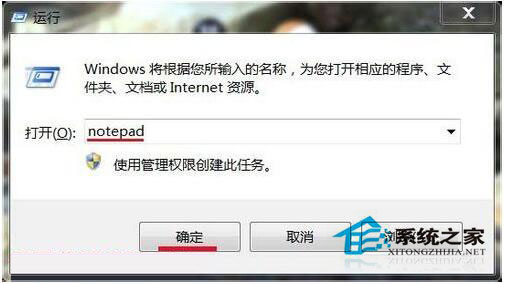
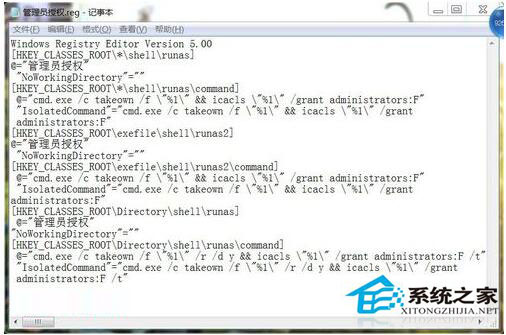
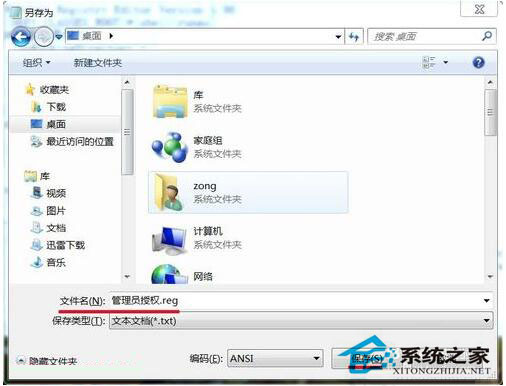
notepad 開啟記事本。管理員授權.reg 到桌面:Windows Registry Editor Version 5.00
[HKEY_CLASSES_ROOT\*\shell\runas]
@="管理員授權"
"NoWorkingDirectory"=""
[HKEY_CLASSES_ROOT\*\shell\runas\command]
@="cmd.exe /c takeown /f \"%1\" && icacls \"%1\" /grant administrators:F"
"IsolatedCommand"="cmd.exe /c takeown /f \"%1\" && icacls \"%1\" /grant administrators:F"
[HKEY_CLASSES_ROOT\exefile\shell\runas2]
@="管理員授權"
"NoWorkingDirectory"=""
[HKEY_CLASSES_ROOT\exefile\shell\runas2\command]
@="cmd.exe /c takeown /f \"%1\" && icacls \"%1\" /grant administrators:F"
"IsolatedCommand"="cmd.exe /c takeown /f \"%1\" && icacls \"%1\" /grant administrators:F"
[HKEY_CLASSES_ROOT\Directory\shell\runas]
@="管理員授權"
"NoWorkingDirectory"=""
[HKEY_CLASSES_ROOT\Directory\shell\runas\command]
@="cmd.exe /c takeown /f \"%1\" /r /d y && icacls \"%1\" /grant administrators:F /t"
"IsolatedCommand"="cmd.exe /c takeown /f \"%1\" /r /d y && icacls \"%1\" /grant administrators:F /t"
管理員授權.reg →「是」→「確定」匯入登錄。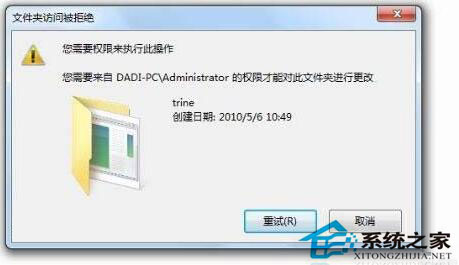



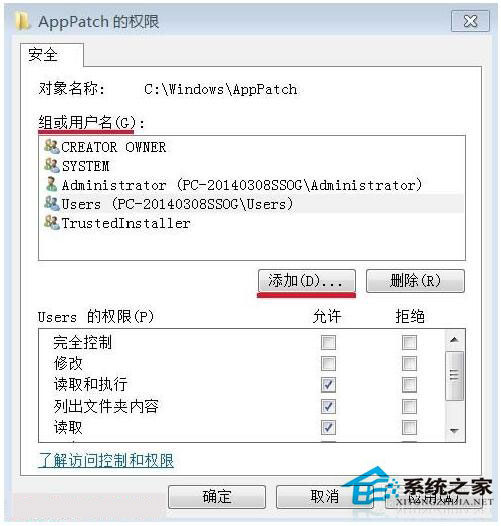
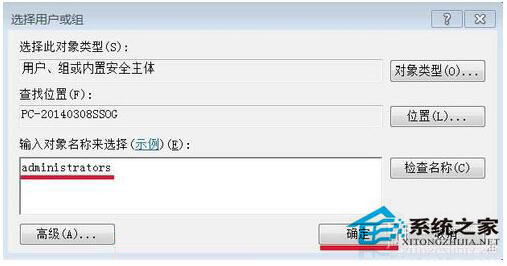
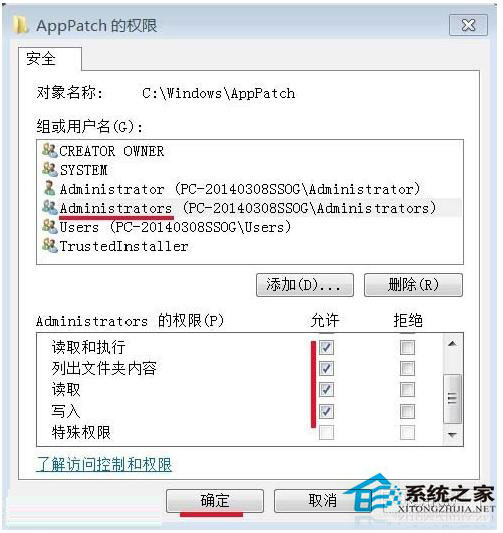
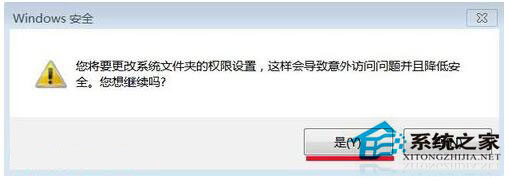
Administrators →「確定」。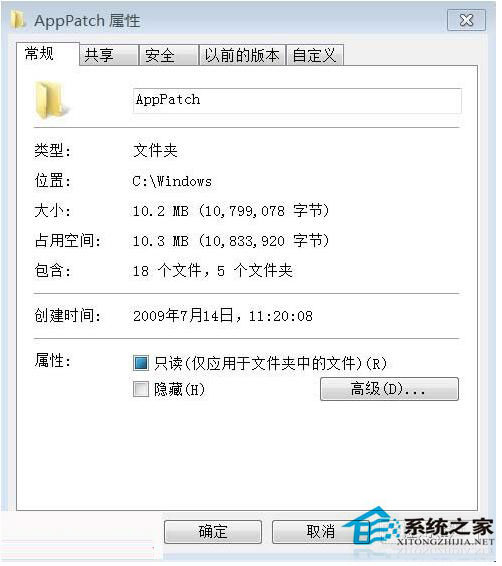
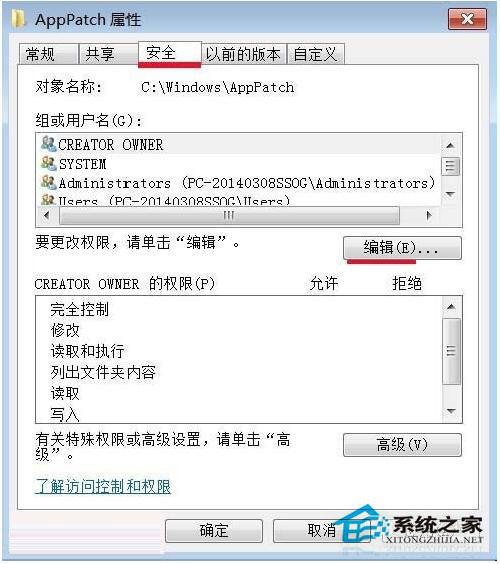
依據使用習慣選擇任一方法,即可輕鬆解決 Win7 刪除資料夾「需要管理員權限」的困擾。