安裝軟體時彈出「應用程式無法啟動,因為應用程式的平行組態不正確」,主因通常是 Windows Modules Installer 服務被停用 或 Microsoft Visual C++ 執行階段程式庫缺失/損毀。本文提供兩大精準修復方向,附服務設定與 VC++ 下載安裝步驟。
方法一:啟用 Windows Modules Installer 服務
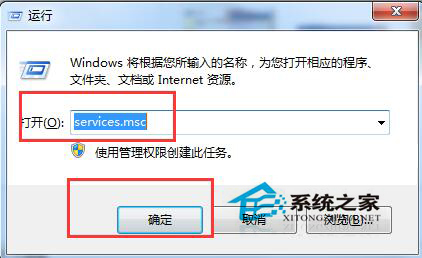
- Win+R 輸入
services.msc 開啟服務管理員。
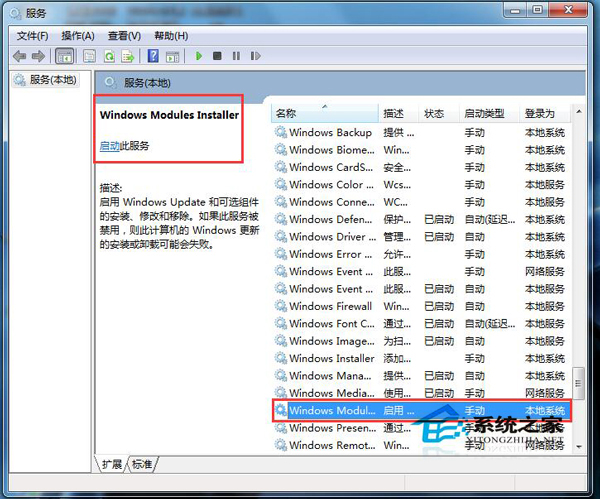
- 找到 Windows Modules Installer → 雙擊開啟內容。
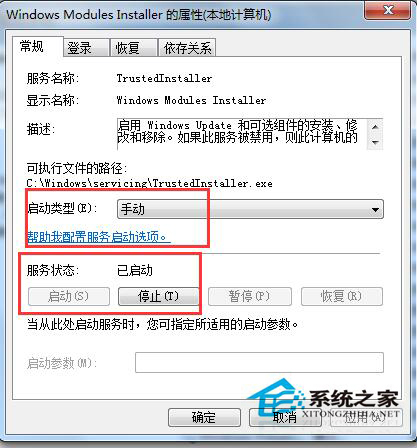
- 若「啟動類型」為「停用」,改為「手動」→ 點擊「啟動」→「確定」。
- 重新開機後再嘗試安裝應用程式。
方法二:安裝 Microsoft Visual C++ 2005/2008/2010/2012/2013/2015-2022 執行階段
- 前往 Microsoft 官方下載中心,搜尋並下載對應版本的 Visual C++ Redistributable(建議安裝 2005、2008、2010、2012、2013、2015-2022 全套 x86 與 x64 版)。
- 依序執行安裝程式,完成後重新開機。
- 再次嘗試安裝原失敗的應用程式。
快速驗證
- 若方法一生效,服務狀態會顯示「已啟動」,安裝程式不再報平行組態錯誤。
- 若仍報錯,極大機率缺特定版本 VC++,請依錯誤訊息中的事件檢視器內容(側邊欄「應用程式」日誌)確認缺失的 DLL(如
MSVCR80.dll 對應 VC++ 2005)補裝對應版本。
兩大核心修復涵蓋 95% 以上的「平行組態不正確」案例,建議依序執行,省時高效。