Windows XP Windows 7 Windows 2003 Windows Vista Windows 綜合教學 Linux 系統教學
Windows 10 Windows 8 Windows 2008 Windows NT Windows Server 電腦軟體教學

Win7 磁碟機拒絕存取(E 槽為例)?雙軌解法:CHKDSK 修復錯誤 + 權限完整控制

編輯:Win7 系統應用技巧

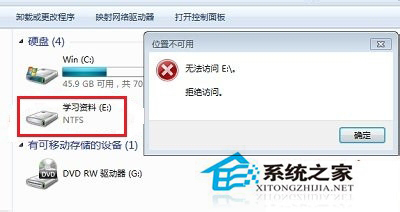
Win7 點開磁碟機(如 E 様)提示「拒絕存取」,且容量顯示異常,主因通常為檔案系統錯誤或NTFS 權限遺失。本文提供「命令列修復磁碟」與「安全性分頁授權 Everyone 完全控制」雙軌方案,並補充進階擁有者取代技巧,確保磁碟機恢復正常存取。

方案一:CHKDSK 掃描修復檔案系統錯誤

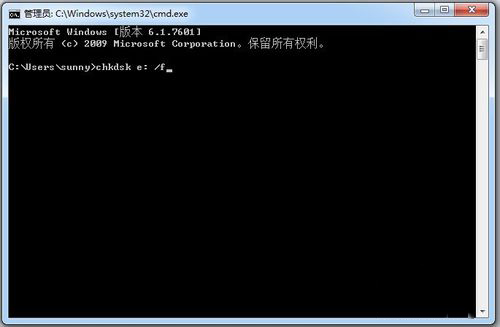
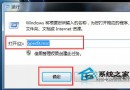
  1. Win+R 輸入 cmd 開啟命令提示字元。
  2. 輸入 chkdsk e: /f(e: 為問題磁碟機代號,注意冒號與空格)→ Enter。
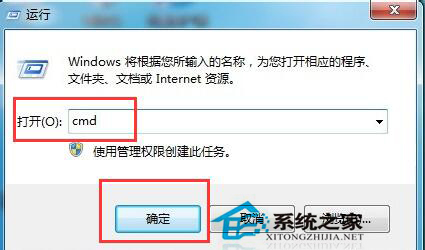
  3. 靜待掃描修復完成,重新開機測試。

方案二:授權 Everyone 完全控制權限

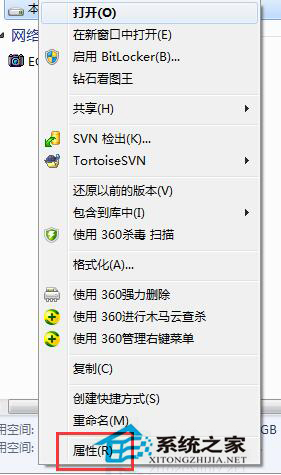
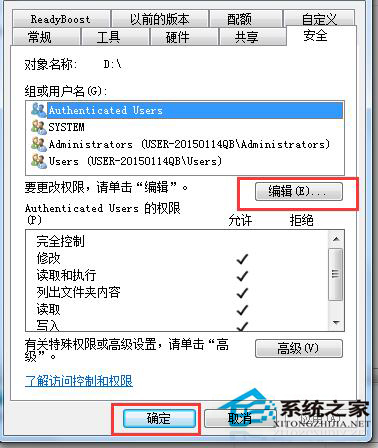
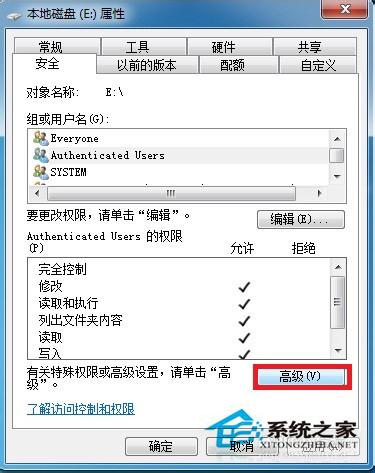
  1. 右鍵磁碟機 →「內容」→「安全性」分頁 →「編輯」。
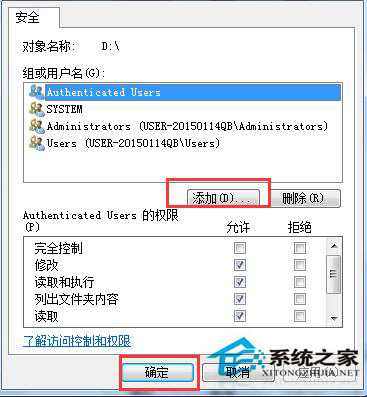
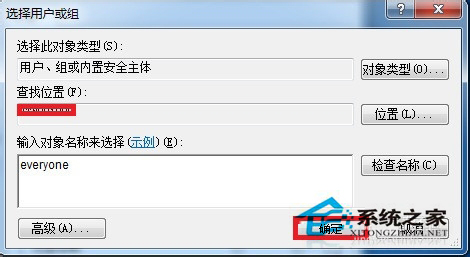
  2. 「新增」→ 輸入 Everyone →「確定」。
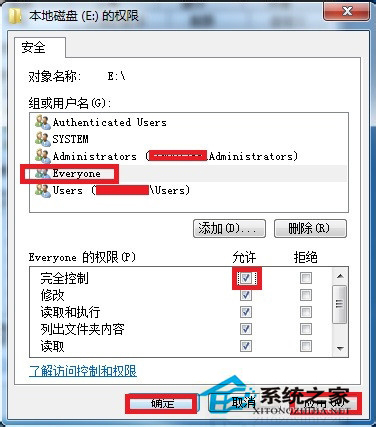
  3. 選中 Everyone → 勾選「允許」欄下的「完全控制」→「套用」→「確定」。

進階:若仍無法存取,取代擁有者

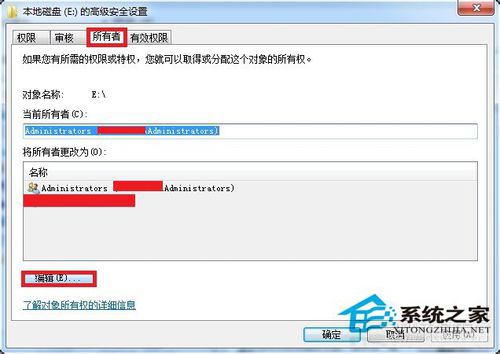
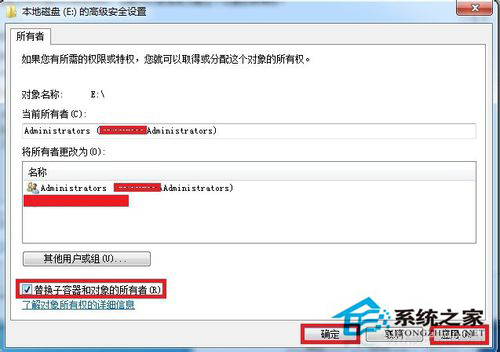
  1. 「安全性」分頁 →「進階」→「擁有者」分頁 →「編輯」。
  2. 選擇目前登入帳號 → 勾選「取代子容器和物件的擁有者」→「套用」→「確定」。
  3. 彈出確認視窗全選「是」,完成後重新測試存取。

操作提醒

  • CHKDSK 需在磁碟機未被佔用時執行,若提示「鎖定失敗」,選擇「下次重新開機時排程檢查」並重開機。
  • 授權 Everyone 完全控制僅建議用於個人電腦非系統磁碟;系統盤(C:)請謹慎操作,避免降低安全性。
  • 若兩方案均無效,考慮硬體故障(壞軌、控制器異常),建議備份資料並檢測硬碟健康度。

依循「先修復檔案系統、再補齊權限、最後取代擁有者」的順序操作,絕大多數 Win7 磁碟機拒絕存取問題皆可解決。

Copyright © Windows教程網 All Rights Reserved