Win7 專業版/旗艦版/企業版內建群組原則編輯器,可設定「不執行指定的 Windows 應用程式」阻擋特定執行檔運行,適用於家長控管、企業軟體管制。
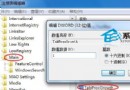
gpedit.msc → Enter 開啟「本機群組原則編輯器」。notepad.exe (封鎖所有 notepad.exe)C:\Games\BadGame\game.exe (封鎖特定路徑)cmd.exe (封鎖命令提示字元)gpupdate /force (管理員命令提示字元)。gpedit.msc (可透過第三方工具啟用或修改登錄 HKEY_CURRENT_USER\Software\Microsoft\Windows\CurrentVersion\Policies\Explorer\DisallowRun 實現同樣效果)。explorer.exe、csrss.exe、winlogon.exe、services.exe 等封鎖將導致系統無法運作。regedit → HKEY_CURRENT_USER\Software\Microsoft\Windows\CurrentVersion\Policies\Explorer。DisallowRun → 數值 1。DisallowRun (資料夾圖示)。1、2、3... → 數值資料為欲封鎖執行檔名稱/路徑。gpupdate /force 生效。Windows 7 旗艦版 QQ 無法多開登入?結束殘留進程即可解決
Win7 雙網卡內外網閘道衝突?內網卡留空預設閘道 + route 指令加靜態路由
Win7 如何變更暫存檔資料夾位置?環境變數修改教學(含使用者與系統變數)
高手修復 Windows 7 工作管理器無法開啟:映像劫持 (Image File Execution Options) 註冊表清理法
Windows 7 搜尋功能失效修復:註冊表新增 UseSearchAsst=NO 解決方案
Windows 7 SP1 安裝完整指南:Windows Update 線上升級優先、手動安裝前置作業(備份、驅動、KB2454826、掃毒)