Windows XP Windows 7 Windows 2003 Windows Vista Windows 綜合教學 Linux 系統教學
Windows 10 Windows 8 Windows 2008 Windows NT Windows Server 電腦軟體教學

Win7 IE 瀏覽器左下角顯示「網頁上有錯誤」完整修復教學

編輯:Win7 系統應用技巧

Windows 7 使用 IE 瀏覽特定網站時,狀態列左下角顯示「已完成,但網頁上有錯誤」,畫面排版錯亂、腳本功能失效。此為 IE 核心元件(jscript.dll、vbscript.dll)註冊失效或快取損毀導致,透過重新註冊 DLL 與清除快取即可修復。

修復步驟

1. 重新註冊腳本引擎 DLL

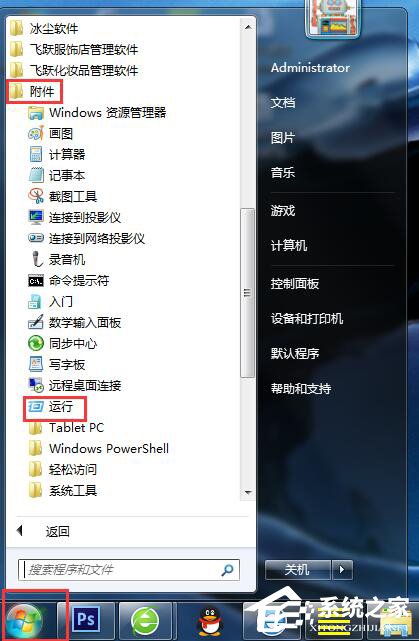
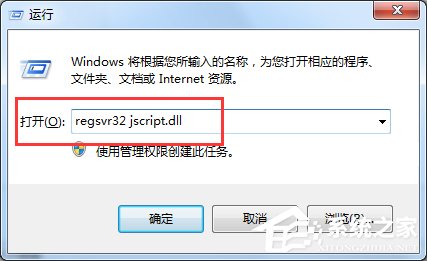
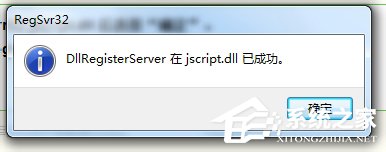
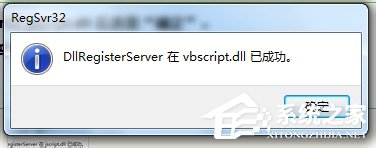
  1. Win+R → 輸入 regsvr32 jscript.dll → 確定,提示「成功」點擊確定。
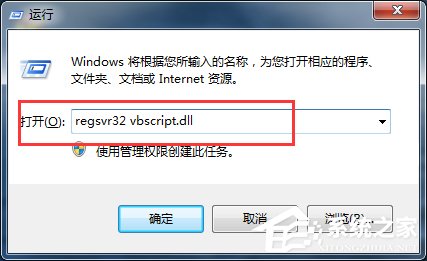
  2. 再執行 regsvr32 vbscript.dll → 確定,提示「成功」。

2. 清除 IE 快取與 Cookie

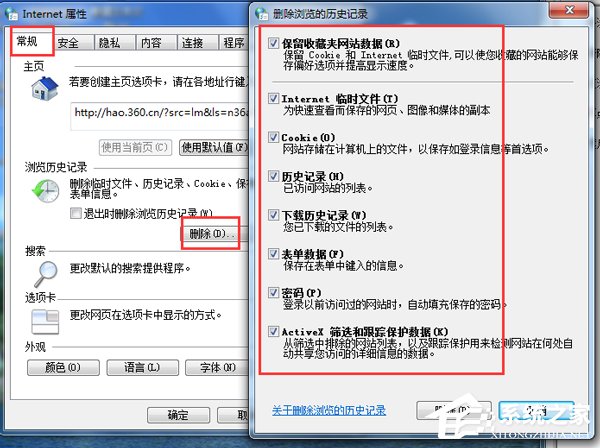
  1. IE → 「工具」→「網際網路選項」→「一般」分頁。
  2. 「瀏覽歷程記錄」區塊點擊「刪除」。
  3. 勾選「暫存網際網路檔案」、「Cookie」、「歷程記錄」→「刪除」。
  4. 勾選「刪除所有離線內容」→ 確定。

3. 關閉不必要的增益集/濾鎖

「工具」→「管理增益集」→ 左側選「所有增益集」→ 疑似造成衝突的工具列、廣告攔截、下載管理器等 → 「停用」。

4. 重設 IE 進階設定(最後手段)

「網際網路選項」→「進階」分頁 → 「重設」→ 勾選「刪除個人設定」→「重設」→ 重開機。

原因解析

  • jscript.dll / vbscript.dll 為 Windows Script Host 核心元件,負責解析網頁 JavaScript/VBScript。系統更新、安全軟體清理、第三方優化工具可能導致其註冊資訊遺失或版本不符。
  • 快取損毀會載入舊版腳本檔案,與伺服器新版不符觸發錯誤。

進階:若問題持續

  • 檢查網站是否支援 IE11(Win7 最高)。舊版網站使用已棄用的 document.all、attachEvent 等非標準 API,需開啟「相容性檢視」(網址列右側撕紙圖示)。
  • 改用 Chrome/Edge/Firefox 瀏覽現代網站,IE 僅保留給舊版企業內部系統使用。
  • 執行 sfc /scannow 修復系統檔案完整性。

兩行指令加上清快取,即可解決 90% 「網頁上有錯誤」問題,避免重裝瀏覽器甚至重灌系統。

Copyright © Windows教程網 All Rights Reserved