Windows XP Windows 7 Windows 2003 Windows Vista Windows 綜合教學 Linux 系統教學
Windows 10 Windows 8 Windows 2008 Windows NT Windows Server 電腦軟體教學

Win7 無法安裝 Google Chrome 瀏覽器?完整解決教學

編輯:Win7 系統應用技巧

在 Windows 7 系統上安裝 Google Chrome 時若遇到錯誤、安裝失敗或無反應,通常是因為舊版本殘留的註冊表項目或檔案造成衝突。以下提供徹底清除殘留資料的步驟,助你順利完成安裝。

方法:清理註冊表與殘留檔案

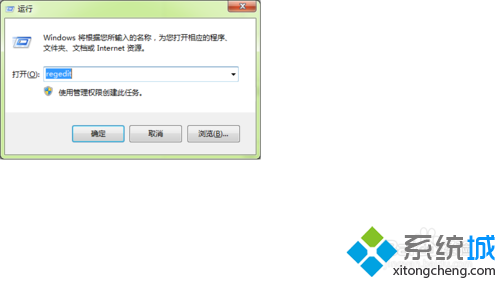
  1. 開啟執行視窗:按下 Win + R 鍵,輸入 regedit 並按 Enter,啟動登錄編輯器。
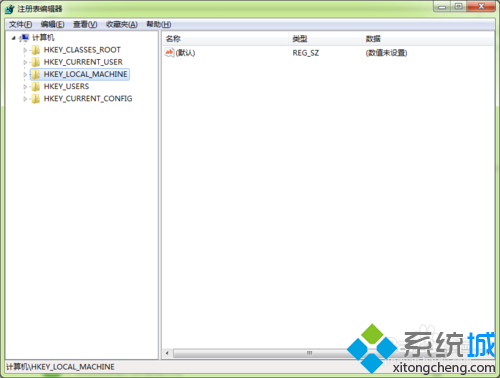
  2. 刪除 Chrome 相關鍵值:依循路徑 HKEY_CURRENT_USER\Software\Google\Chrome,右鍵刪除整個 Chrome 資料夾。若電腦未安裝其他 Google 軟體,建議直接刪除 HKEY_CURRENT_USER\Software\Google 整個分支。
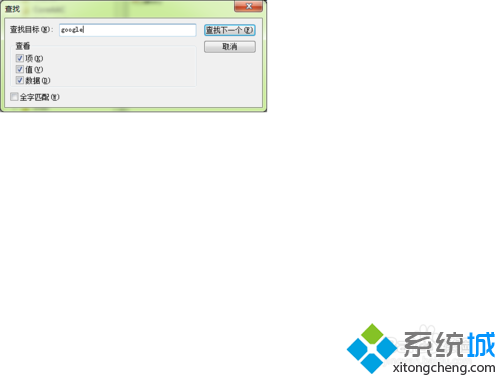
  3. 搜尋並清除所有 Google 相關項目:在登錄編輯器按 Ctrl + F,關鍵字輸入 Google,逐一檢查搜尋結果,將與 Chrome 相關的項目全部刪除,確保註冊表乾淨。
  4. 刪除安裝目錄與系統盤殘留檔案:前往 C:\Program Files\Google、C:\Program Files (x86)\Google 以及 %LOCALAPPDATA%\Google,將所有 Google 相關資料夾刪除,釋放磁碟空間並避免衝突。

完成後重新安裝

完成上述步驟並重新啟動電腦後,至 Chrome 官網 下載最新安裝包,以系統管理員身分執行安裝,即可解決問題。

常見問題補充

  • 若仍無法安裝,請檢查是否有防毒軟體攔截,暫時關閉後再試。
  • 確認 Windows 7 已安裝 Service Pack 1 (SP1) 及必要更新 (KB2999226 等)。
  • 若為 64 位元系統,請下載 64 位元版 Chrome。
Copyright © Windows教程網 All Rights Reserved