Windows XP Windows 7 Windows 2003 Windows Vista Windows 綜合教學 Linux 系統教學
Windows 10 Windows 8 Windows 2008 Windows NT Windows Server 電腦軟體教學

Win7 360 瀏覽器安裝擴充功能失敗?三大原因與解決方案

編輯:Win7 系統應用技巧

360 瀏覽器(Chrome 核心)安裝擴充功能(.crx)提示失敗,常見於 TEMP 環境變數錯誤、沙箱衝突、加密軟體攔截。

方法一:修正 TEMP 環境變數指向系統預設路徑

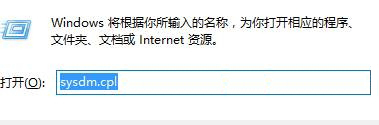
  1. Win + R → sysdm.cpl → 確定開啟系統屬性。
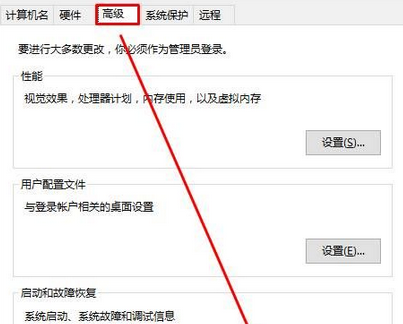
  2. 「進階」頁籤 → 「環境變數」。
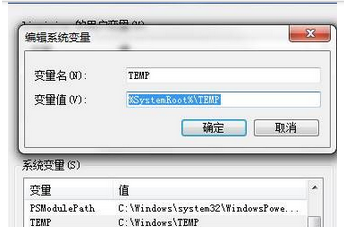
  3. 「系統變數」區找到 TEMP 與 TMP → 編輯 → 變數值設為:
    %SystemRoot%\TEMP
    (即 C:\Windows\Temp) → 確定 → 確定 → 確定。

方法二:關閉沙箱模式啟動瀏覽器

  1. 右鍵桌面 360 瀏覽器捷徑 → 「內容」→「捷徑」頁籤。
  2. 「目標」欄位末尾加入空格 + --no-sandbox
    範例:"C:\Program Files (x86)\360\360Browser\360Browser.exe" --no-sandbox
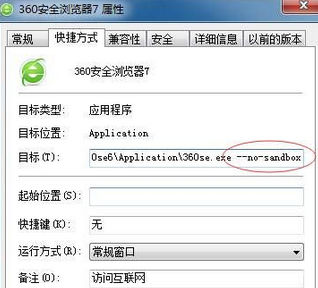
  3. 確定 → 雙擊此捷徑啟動瀏覽器 → 安裝擴充功能測試。

方法三:排除/解除安裝檔案加密/權限管理軟體

  • 部分資料夾加密軟體(如資料夾加密超級大師、EFS 加密工具)攔截瀏覽器在 TEMP 建立子目錄寫入擴充檔案。
  • 將瀏覽器安裝目錄、%LocalAppData%\360Browser、%Temp% 加入加密軟體「信任/排除清單」,或暫時解除安裝加密軟體測試。

💡 替代安裝方式

  • 下載 .crx 檔案 → 瀏覽器網址列輸入 chrome://extensions → 開啟「開發人員模式」→ 將 .crx 拖曳到頁面安裝。

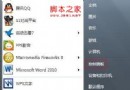
  • 或直接從 360 擴充功能商店 點選安裝(需登入 360 帳號)。
Copyright © Windows教程網 All Rights Reserved