方法一:360 安全衛士「人工服務」→「重裝系統」
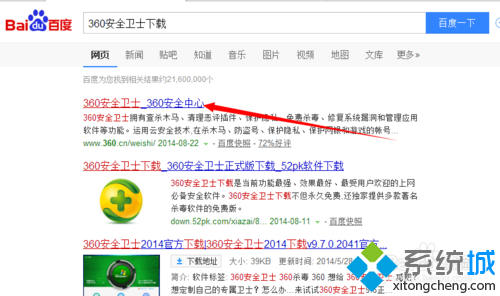
- 瀏覽器搜尋「360 安全衛士官網」→ 下載安裝最新版。
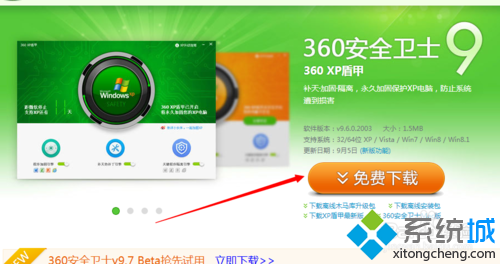
- 開啟 360 → 頂部選單 人工服務。
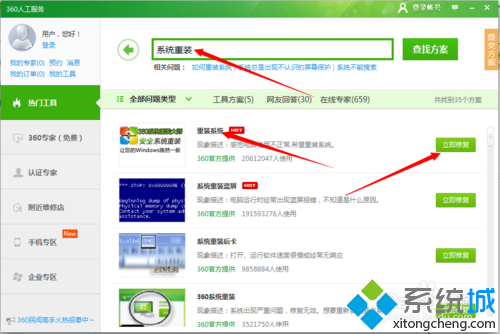
- 搜尋框輸入「系統重裝」/「重裝系統」 → 點 立即修復。
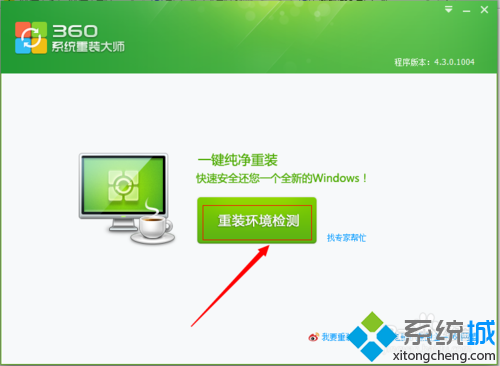
- 彈出頁面點 系統重裝檢測,360 將自動下載 PE、系統映像、驅動,引導重啟進入無人值守安裝流程。
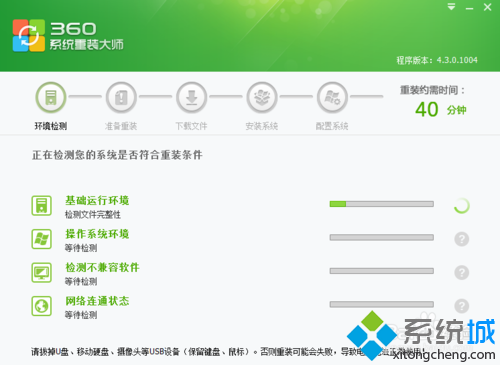
- 全程自動化:分區、格式化、安裝、驅動、軟體、優化,約 20-40 分鐘完成進入桌面。
方法二:BIOS 恢復出廠設定(適用品牌機/筆電)
- 關機 → 開機狂按品牌專屬鍵進 BIOS:
- 聯想:F2 / Fn+F2
- 戴爾:F12 → BIOS Setup
- 惠普:F10
- 華碩:F2
- 宏碁:F2
- 其他請搜尋「品牌型號 進入 BIOS」。
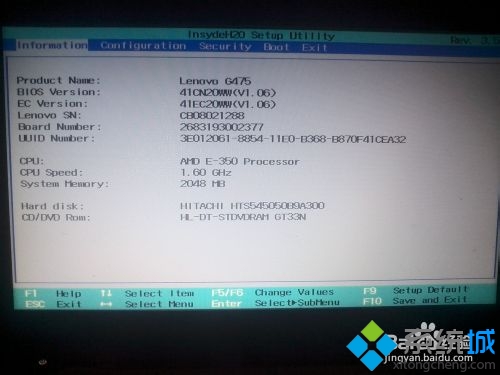
- 在 BIOS 中找 Load BIOS Defaults / Load Optimized Defaults / Restore Defaults → Enter → 選 Yes (Y) 確認。
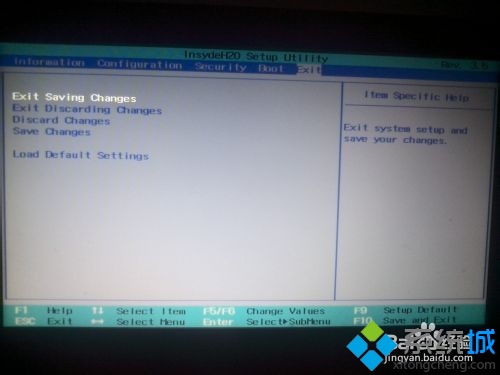
- 儲存離開(F10 → Yes),電腦重啟載入預設 BIOS 設定。注意:此操作不會重裝系統,僅恢復 BIOS 設定(開機順序、硬體參數等)。
重要提醒
- 360 重裝系統會格式化 C 槽,桌面、文件、下載、桌面資料夾資料全失,**務必先備份至 D 槽/外接硬碟/雲端**。
- 360 安裝的系統為精簡/優化版(Ghost),含預裝驅動、360 全家桶、常用軟體,潔癖用戶請用原版 ISO 手動安裝。
- 品牌機「一鍵恢復」(開機按 F11/F3/Alt+F10 等)才是真正恢復出廠預裝系統,優於 360 重裝。
- 重裝前記錄:軟體授權碼、瀏覽器書籤、郵件帳號密碼、Wi-Fi 密碼、驅動程式備份。
小結
Win7 重灌系統:新手用 360 人工服務 → 重裝系統 傻瓜化全自動;潔癖/企業用戶用 原版 ISO + Rufus USB 手動純淨安裝;品牌機優先用 一鍵恢復分區。無論哪種,**備份資料是鐵律**。