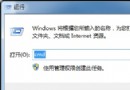
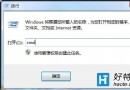
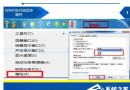
筆記本外接滑鼠時想關閉觸控板避免誤觸?Win7預設驅動可能缺少「停用」選項。本文提供「卸載後重裝獲取停用選項」與「註冊表實現插入滑鼠自動禁用」兩套方案。
方案一:裝置管理員手動停用(通用)
- 右鍵「電腦」→「管理」→「裝置管理員」
- 展開「滑鼠和其他指標裝置」 → 找到觸控板(通常名為 PS/2 Compatible Mouse 或廠牌名稱如 Synaptics/ELAN)
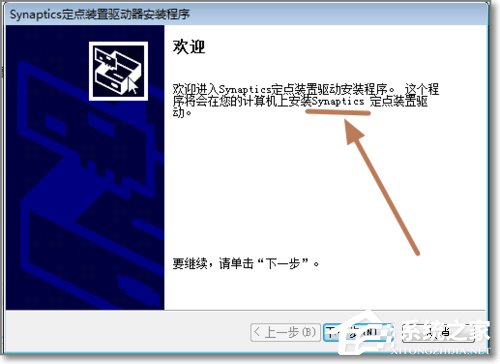
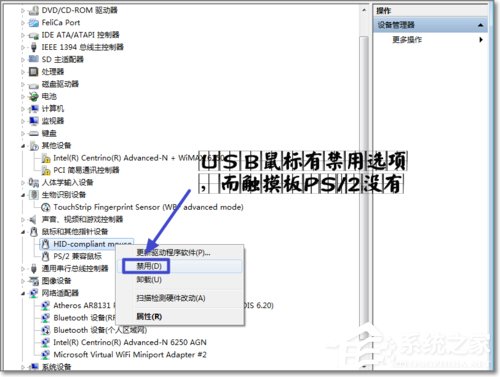
- 若無「停用」選項 → 右鍵「解除安裝」
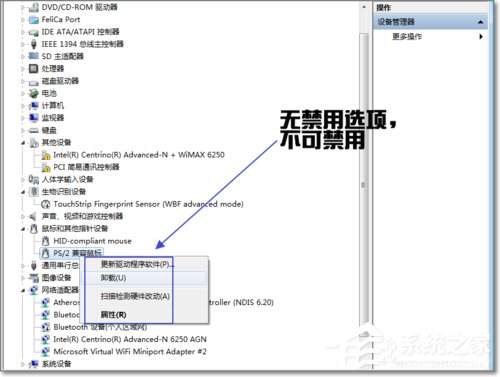
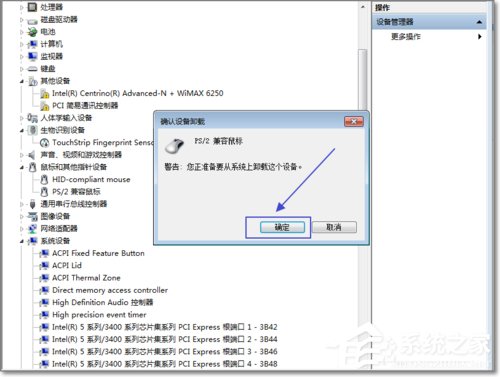
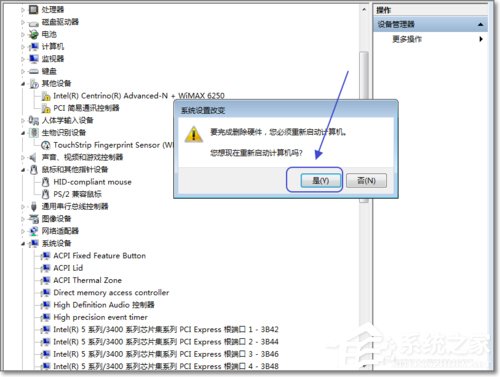
- 重新開機 → 系統自動重裝驅動 → 再次進入裝置管理員 → 現可見「停用」選項
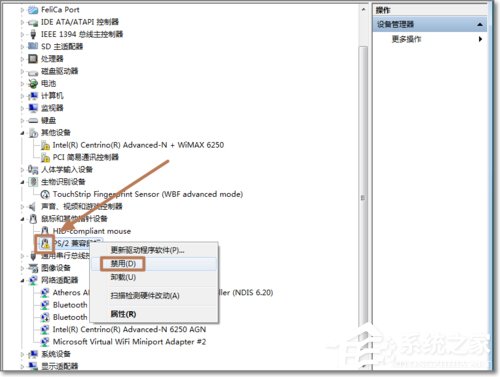
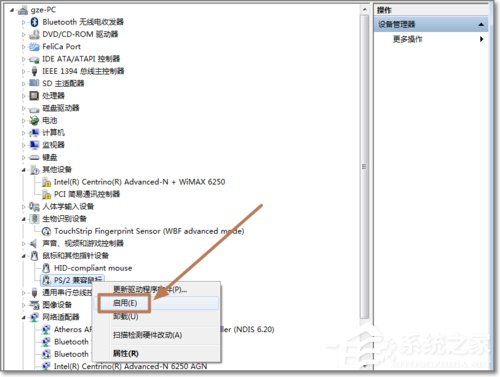
- 右鍵「停用」即可關閉觸控板;需用時再「啟用」
方案二:註冊表實現「插入USB滑鼠自動禁用觸控板」
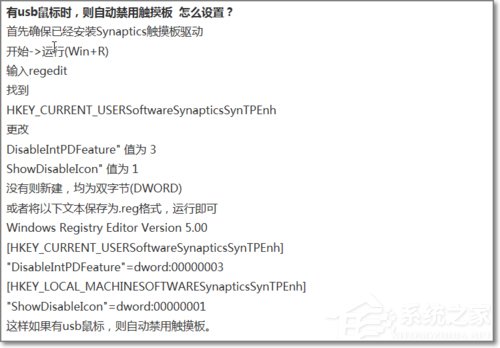
修改註冊表鍵值(未實測,有興趣者可嘗試):
HKEY_LOCAL_MACHINE\SYSTEM\CurrentControlSet\Services\<觸控板服務名>\Parameters
新增/修改 DWORD 值 DisableWhenExternalMouse = 1
更佳替代方案
- 安裝廠牌原廠觸控板驅動(Synaptics/ELAN/Alps官網),通常自帶「插入滑鼠自動停用」選項於控制台/系統匣圖示中。
- 使用第三方小工具 Touchpad Blocker、TouchFreeze 等,功能更豐富且穩定。