許多 Windows 7 使用者都遇過這種情況:原本位於螢幕底部的任務列不知不覺跑到右側、左側甚至頂部,甚至開始功能表也跟著跑偏,操作起來非常不習慣。其實這通常是因為任務列被解鎖後誤拖移,或是設定被更動所致。以下提供幾種快速修復方法,讓您輕鬆找回熟悉的介面配置。
方法一:透過任務列屬性重設位置
這是最標準、最穩妥的修復方式:
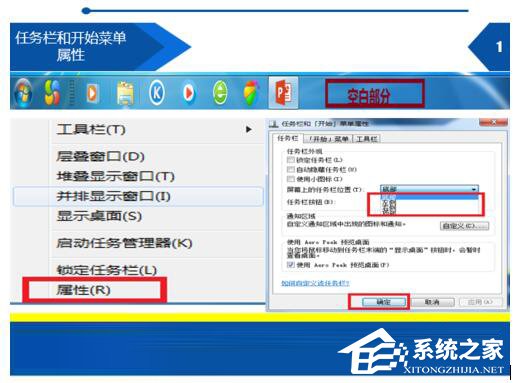
- 在任務列空白處按一下滑鼠右鍵,選擇「屬性」。
- 在「任務列」索引標籤下,找到「螢幕上的任務列位置」下拉選單。
- 選擇「底部」,點擊「確定」套用變更。
方法二:直接拖曳任務列歸位
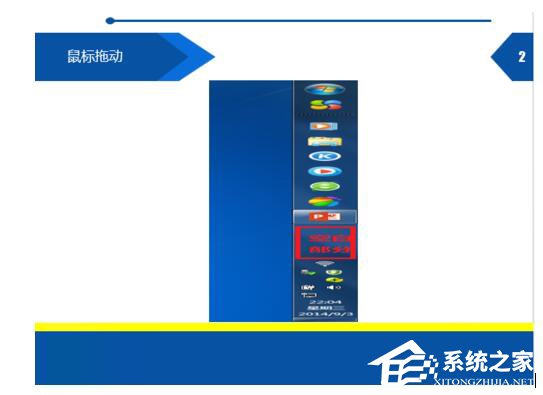
若任務列未被鎖定,可直接用滑鼠拖回原位:
- 將滑鼠游標移至任務列空白處(無圖示區域)。
- 按住滑鼠左鍵不放,將任務列拖曳至螢幕底部中央。
- 釋放滑鼠,任務列即會自動對齊底部。
方法三:鎖定任務列防止再次誤移
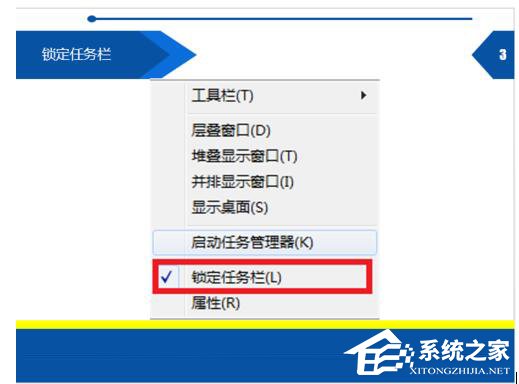
修復完成後,務必鎖定任務列:
- 右鍵點擊任務列空白處。
- 確認「鎖定任務列」前方有打勾(顯示藍色勾選圖示)。
- 若無勾選,點擊一次即可啟用鎖定。
其他可能原因與對策
任務列被自動隱藏
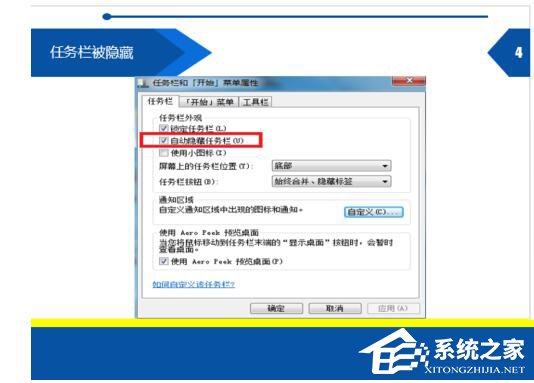
若任務列不見了,可能是啟用了「自動隱藏」功能:
- 右鍵任務列 → 「屬性」。
- 取消勾選「自動隱藏任務列」。
- 點擊「確定」,任務列即會固定顯示。
系統受惡意程式影響
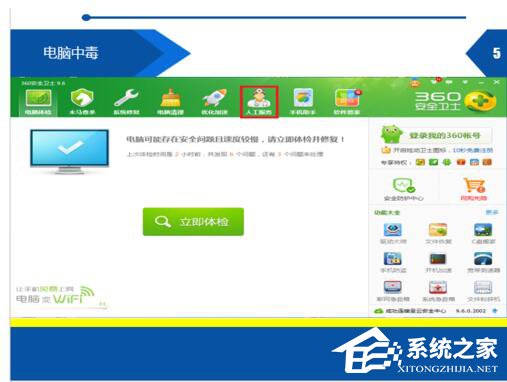
極少數情況下,病毒或惡意軟體會竄改介面設定。建議:
- 使用防毒軟體進行全盤掃描清除。
- 掃描完成後重新開機,再依上述步驟重設任務列。
使用系統內建修復工具
Windows 7 提供「任務列修復」功能:
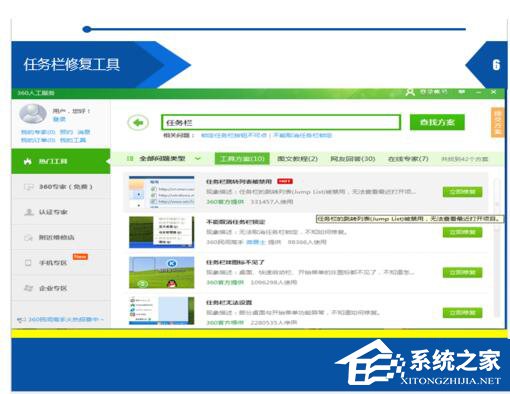
- 點擊「開始」 → 在搜尋框輸入「任務列」。
- 選擇「尋找解決方案」或直接點擊「任務列修復」。
- 依嚮導指示操作,系統將自動偵測並修正問題。
小提醒:調整完畢後,記得重新整理桌面(F5)或重新登入,確保設定生效。若問題持續,可嘗試建立新使用者帳號測試,以排除個人設定檔損壞的可能。